Twitch / YouTube のコメントを読み上げる方法
Ligastmir(無料)を使うと、配信のコメントを音声合成で自動読み上げできます。
ゲームに集中していてもコメントを聞き逃さず、視聴者の「読まれた!」も生まれます。
声は Windows標準(準備なし)/VOICEVOX(ずんだもん等のキャラ声)/棒読みちゃん(既存設定のまま)の3系統から選べます。
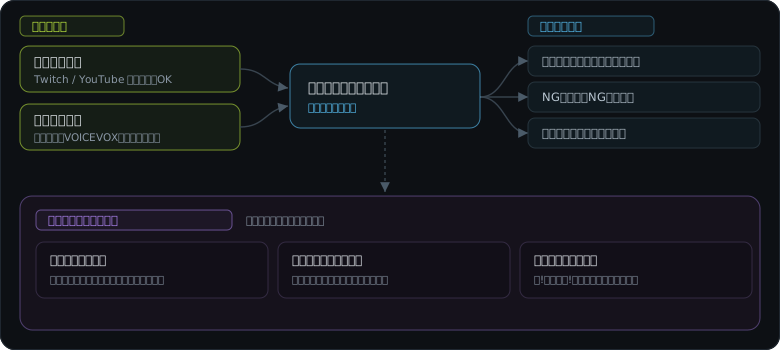
実際の設定画面
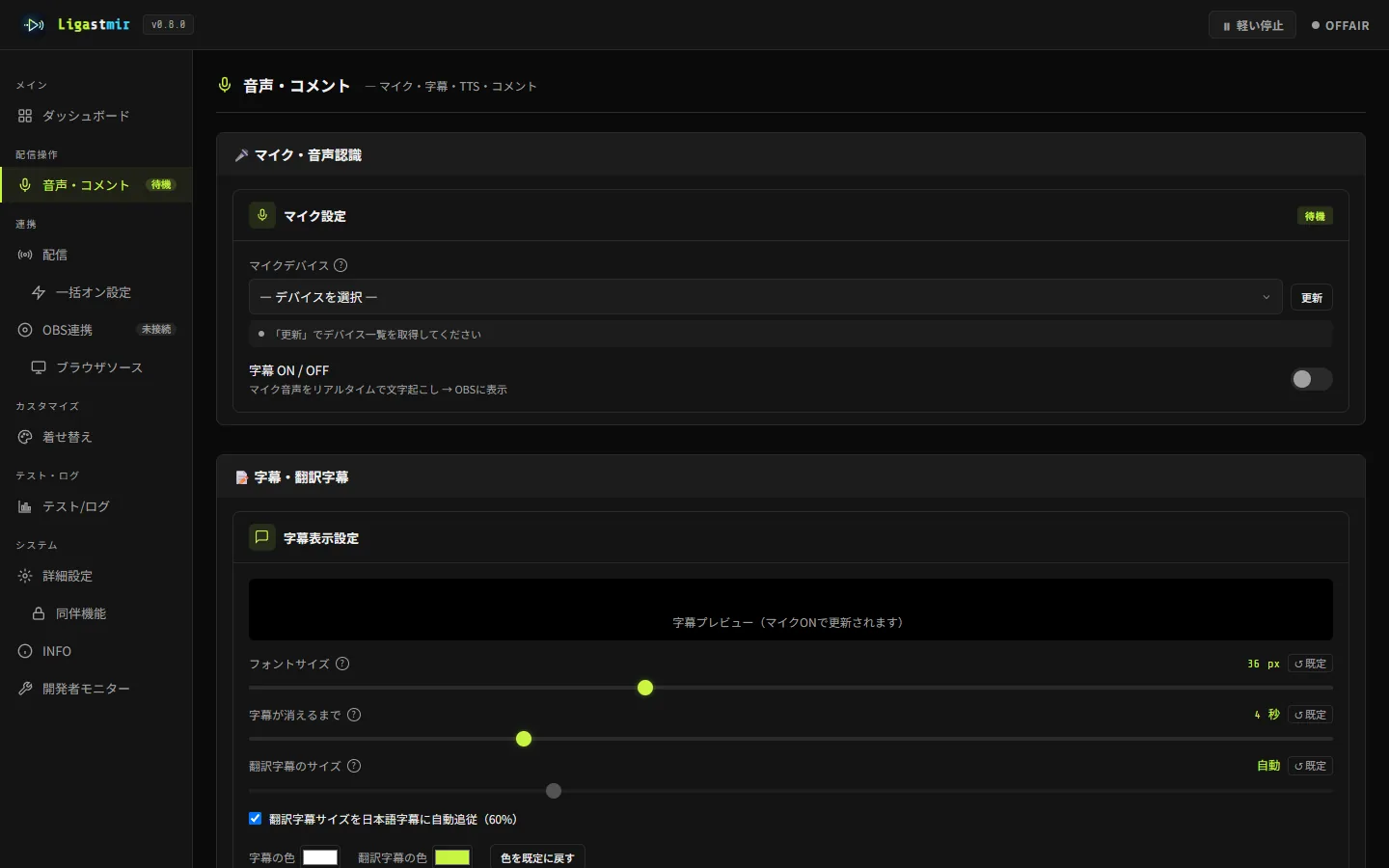
声は3系統から選べます
🪟 Windows標準(SAPI5)
追加インストール不要。今すぐ使えます。まず試すならこれ。
🟢 VOICEVOX
ずんだもん等のキャラ声(無料・本体は別に入れます)。「詳細設定 › 同伴機能」で自動起動を設定すれば、Ligastmirと一緒に立ち上がります。配信で使うときは「VOICEVOX:ずんだもん」のようなクレジット表記が要ります(話者ごとの規約も確認を)。使った話者は自動で記録され、「📋 コピー」で貼れます。
📢 棒読みちゃん
既にお使いなら本体を起動して選ぶだけ。読み方辞書・声・速度はそのまま使えます。
最短手順(4ステップ)
読み上げを ON にして声を選ぶ「音声・コメント」ページの「🔊 TTS・読み上げ・音量」で「TTS 読み上げ」を ON にし、「音声エンジン」を選びます(迷ったら Windows 標準の SAPI5)。VOICEVOX を使うなら、先に VOICEVOX(無料)を入れておき、「詳細設定 › 同伴機能」の「🎙 VOICEVOX 同伴起動」で「自動検出」を押して ON にすると、次から一緒に立ち上がります。
配信チャンネルに接続する「配信」ページで Twitch のチャンネル名を入れて「接続」(匿名でOK・登録不要)。YouTube は配信を始めてからの URL と API キーで接続します(→ YouTube配信での使い方)。
コメントが読み上げられる音量・話者・読み上げ前のお知らせ音は同じページで調整。設定は自動保存されます。
読み上げを「良い感じ」にする機能
- 読み上げ辞書 — 固有名詞やスタンプの読み方を登録。チャットの
!教育コマンドでも登録できます。 - NGワード・NGユーザー — 読ませたくない語・ユーザーをスキップ。
- 名前の読み上げ方 — 「○○さん」を付ける/付けない等を選べます。
- 音量の正規化・読み上げ前のお知らせ音 — 音量の暴れを抑え、読み上げ開始が分かる音を鳴らせます。
- 翻訳読み上げ — 海外コメントは日本語訳を読み上げ(翻訳機能と連動)。
- スパチャの金額・消されたコメント(v0.9.10〜) — YouTube のスーパーチャットは金額から読み上げます。モデレーターが消したコメント・BAN した人のコメントは、読み上げ待ちからも外れます(消したのに読まれる、が起きません)。※棒読みちゃんで読み上げているときは、もう棒読みちゃんに渡したコメントは止められません(棒読みちゃん側の読み上げ待ちに入るため)。
- NG ワードの例外と扱い(v0.9.8〜) — 英単語は語の頭から一致(grape を止めない)。読んでよい言葉(例外)と、見つけたときの扱い(読まない/「ピー」/飛ばす)を決められます。
- BGM 再生 — 取り込んだ音源をツール内で再生できます。読み上げ中は自動で音量を下げるので、声が埋もれません(音はパソコンの音として出るため、OBS で「デスクトップ音声」を取り込んでいれば配信に乗ります)。曲は同梱していません。
- 歌わせる(上級者アクション) — 文章をメロディに乗せる「ちょい足し歌わせ」と、VOICEVOX の歌う機能を使う「がっつり歌唱」。どちらも WAV で書き出せて、書き出した音はリアクションやアラートの効果音としてそのまま選べます。使わなくても困りません。
ここに書いていない細かい項目は 全機能・設定項目一覧(読み上げ・辞書・NG) で検索できます。画面から自動で起こした一覧なので、配布中の版と同じ項目が並びます。
うまくいかないとき
声が出ない
Windowsの音量・出力先デバイスを確認。VOICEVOX の声なら VOICEVOX 本体が起動しているか確認してください。→ 使い方 ④コメント読み上げ
VOICEVOX が起動しない/エラーになる
本体のパス設定(自動検出)を確認。GPUモードは対応GPUが無い環境ではエラーになるのでCPUモードに。→ こんな時は
読み上げが遅れる
賑やかな時間帯の順番待ちか、合成の重さが原因のことが多いです。軽いエンジンに替える・電源プランを見直す等の対処があります。→ FAQ