海外コメントを日本語に翻訳して読み上げる方法
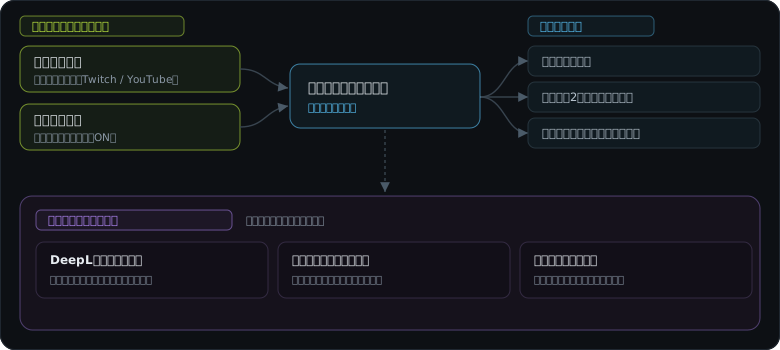
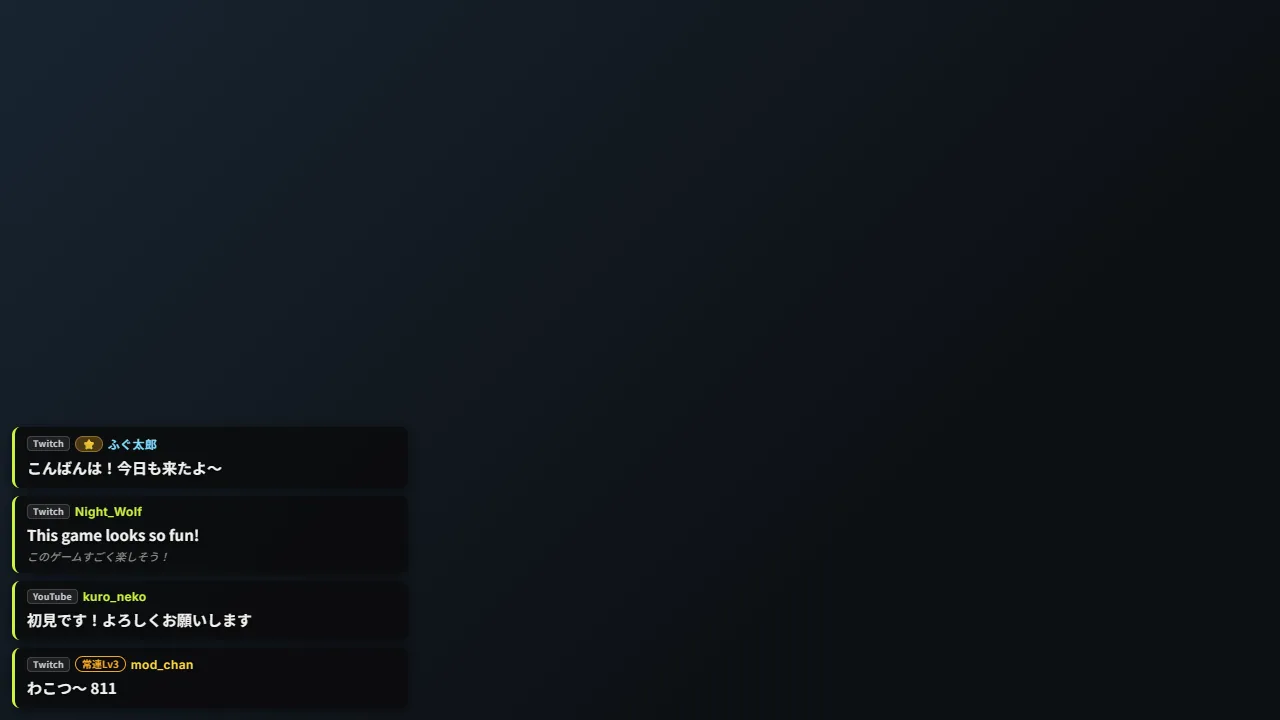
Ligastmir(無料)を使うと、海外視聴者のコメントが原文+日本語訳の2段表示になり、
日本語訳が読み上げられます。言語は自動検出——英語・中国語・韓国語・スペイン語など、
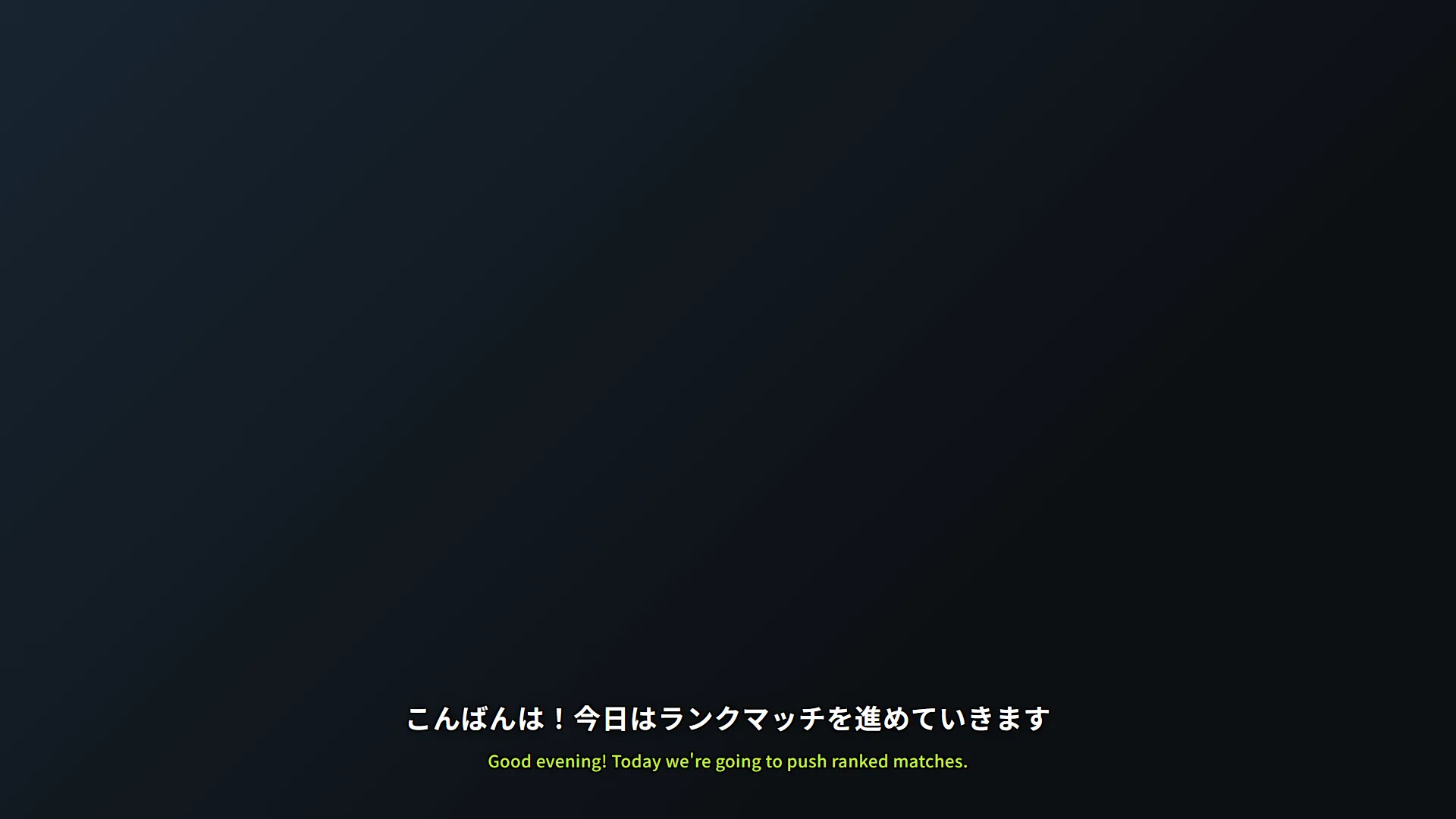
翻訳エンジンが対応する言語はすべて対象。逆方向に、自分の字幕へ英訳を重ねることもできます。
APIキーなしの無料エンジンで動き、DeepL キーがあれば高品質になります。
できあがりの例
最短手順(3ステップ)
Ligastmir を起動して配信に接続するLigastmir を起動し(インストーラー版はスタートメニューから・zip 版は
起動.bat から)、「配信」ページで Twitch のチャンネル名を入れて接続(匿名でOK)。YouTube は配信を始めてからの URL と API キーで接続します(→ YouTube配信での使い方)。「チャット翻訳」をONにする「音声・コメント」ページの「💬コメント関連」にあります。スイッチ1つだけです。
外国語コメントが自動で翻訳されるコメントビューに原文+日本語訳の2段表示、読み上げは日本語訳。どの言語かを設定する必要はありません(自動検出)。
画面に出すにはコメビューを OBS に貼っておきます(→ コメントビューの表示)。声で聞くには「TTS 読み上げ」を ON に(→ コメント読み上げ)。
自分の字幕に翻訳字幕を重ねるのは、別のスイッチ「字幕翻訳 ON / OFF」です(→ 音声認識字幕)。
画面に出すにはコメビューを OBS に貼っておきます(→ コメントビューの表示)。声で聞くには「TTS 読み上げ」を ON に(→ コメント読み上げ)。
自分の字幕に翻訳字幕を重ねるのは、別のスイッチ「字幕翻訳 ON / OFF」です(→ 音声認識字幕)。
翻訳エンジンについて
- 何も設定しなくても動きます — 使う順番は DeepL(キーがあるとき)→ 内蔵の翻訳(ON のとき・v0.9.11〜)→ Google 翻訳 → MyMemory → LibreTranslate。調子の悪いものは自動で後回しにし、どれか 1 つでも通れば訳します(全部だめなときは訳が出ません)。
- Google 翻訳について(正直に) — Google 翻訳は、Google の公式の API ではなく、人が使う Web の翻訳画面を使っています(Google の利用規約の「自動でのアクセス」の決まりに触れうる使い方です)。止められたときは自動で次のエンジンに回ります。今後、Google 公式の翻訳の関数(Google Apps Script)を自分のアカウントで使う方式も足す予定です。
- DeepL キー対応(任意) — 無料の DeepL API キー(月 50 万文字)を設定すると、より自然な訳になり、最初に DeepL を使います。
- 上限を増やす道 — 長い配信で翻訳がときどき出ないときは、内蔵の翻訳(上限なし・v0.9.11〜)を使うか、MyMemory に連絡用のメールアドレスを入れる(登録不要・1 日 5,000 文字 → 5 万文字)か、DeepL の無料キーで増やせます(上限の数え方)。翻訳がうまくいかないときの知らせにも、まだ入れていない方の案内が出ます(v0.9.10〜)。
- 送られるもの — 翻訳する文(コメント・字幕)は、そのとき使った翻訳サービスに送られます(内蔵の翻訳だけは PC の外へ送りません)。詳しくは プライバシーポリシー。
- 読み上げ辞書と共存 — 辞書に登録した言葉だけのコメント(スタンプ名など)は翻訳に回さず、辞書の読みで読み上げます。
- 日本語のコメントはすぐ読む(v0.9.8〜) — 「日本語コメントを海外向けに訳す」を ON にしていても、日本語のコメントは訳を待たずに読み上げます。訳が付いてから読ませたいときは「日本語コメントは訳を待たずに読む」を OFF に。
- 自分の字幕の翻訳先は12言語から選べます — English/中文(简体・繁體)/한국어/Русский/Español/Français/Deutsch/Português/Italiano/Tiếng Việt/Bahasa Indonesia。一覧には日本語の言語名も併記しているので、見慣れない綴りでも迷いません(字幕機能と連動)。
ここに書いていない細かい項目は 全機能・設定項目一覧(翻訳) で検索できます。画面から自動で起こした一覧なので、配布中の版と同じ項目が並びます。
内蔵の翻訳(上限なし・v0.9.11〜)
Chrome/Edge に入っている翻訳の機能で、PC の中で訳します。文字数・回数の上限がなく、訳す文を外へ送りません。1 文 0.01〜0.03 秒で訳せて、PC の負担もわずかです。既定は OFF です。
字幕を止める字幕(音声認識)が動いている間は、準備の窓が開けません(同じ場所に翻訳のデータを入れるため)。
「翻訳のモデルを取得…」を押す「音声・コメント」ページの翻訳エンジン設定にあります。小さな窓が開きます。
言語ごとに「取得する」を押す英語・韓国語など、いま選んでいる訳し先の数だけ押します。1 回で 1 言語です(ブラウザの決まりで、人が押したときだけ取得できます)。英語なら 1〜2 分ほど。
「内蔵の翻訳を使う」を ON にして、字幕を ON「すべて取得しました」と出たら窓を閉じます。動作ログに「翻訳[内蔵の翻訳→en]」のように出れば使えています。
- 使う場面 — 字幕の翻訳と、日本語コメントを海外向けに訳すとき。外国語のコメント→日本語は今までどおりです(DeepL・Google など)。
- 字幕を ON にしているあいだだけ — 字幕の裏で動いているブラウザで訳すためです。
- DeepL のキーがある方 — DeepL を先に使い、上限・不調のときに内蔵の翻訳へ回ります。訳の質は DeepL より少し落ちることがあります。
- ブラウザを変えたら — 「裏で使うブラウザ」を切り替えたら、そのブラウザでもう一度取得してください。
翻訳の上限(数え方)
- 内蔵の翻訳 — 上限なし(PC の中で訳す)。
- DeepL(無料キー) — 文字数で数えます。月 50 万文字が目安で、実際の残りはアプリの「キーを確認」に出ます。毎月、契約した日に戻ります。
- MyMemory — 文字数。1 日 5,000 文字(メールアドレスを入れると 5 万文字)。毎日戻ります。
- Google 翻訳 — 決まっていません。短い時間に多いと、しばらく断られます。
- LibreTranslate — 決まっていません。公開サーバーは断られることが多いです。
文字数で数えるものは、訳し先の言語の数だけかかります(英語+スペイン語なら 2 倍)。目安として、字幕を 2 言語に訳すと 1 時間でおよそ 3 万文字でした(実測の一例)。
うまくいかないとき
翻訳されない
「チャット翻訳」がOFFのことがほとんどです。「音声・コメント」ページで確認してください。→ 使い方 ⑤コメント連動・翻訳
長い配信の途中から、翻訳が出なくなる
無料の翻訳の上限に届いていることが多いです。上限の数え方を見て、MyMemory のメールアドレスか DeepL の無料キーで増やしてください。翻訳字幕と、日本語コメントを海外向けに訳すときは、内蔵の翻訳(上限なし)も使えます(海外のコメント→日本語には使いません)。アプリの「🔍 翻訳の内訳」(翻訳エンジン設定のいちばん下)で、どこで止まったかが分かります。