配信でOBSに音声認識字幕を表示する方法
Ligastmir(無料)を使うと、話した内容がリアルタイムで字幕になり、OBS の画面に表示されます。
耳が聞こえづらい視聴者・音を出せない環境で見ている視聴者にも配信が届くようになり、
翻訳字幕を重ねれば海外の視聴者にも伝わります(翻訳先は12言語から選べます)。設定は「字幕を ON → URL を OBS に貼る」だけです。
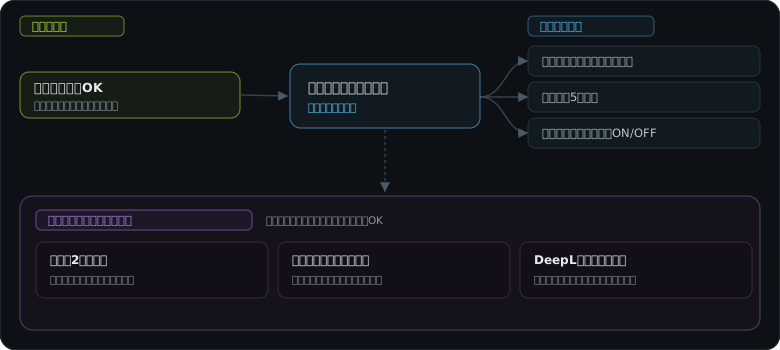
できあがりの例
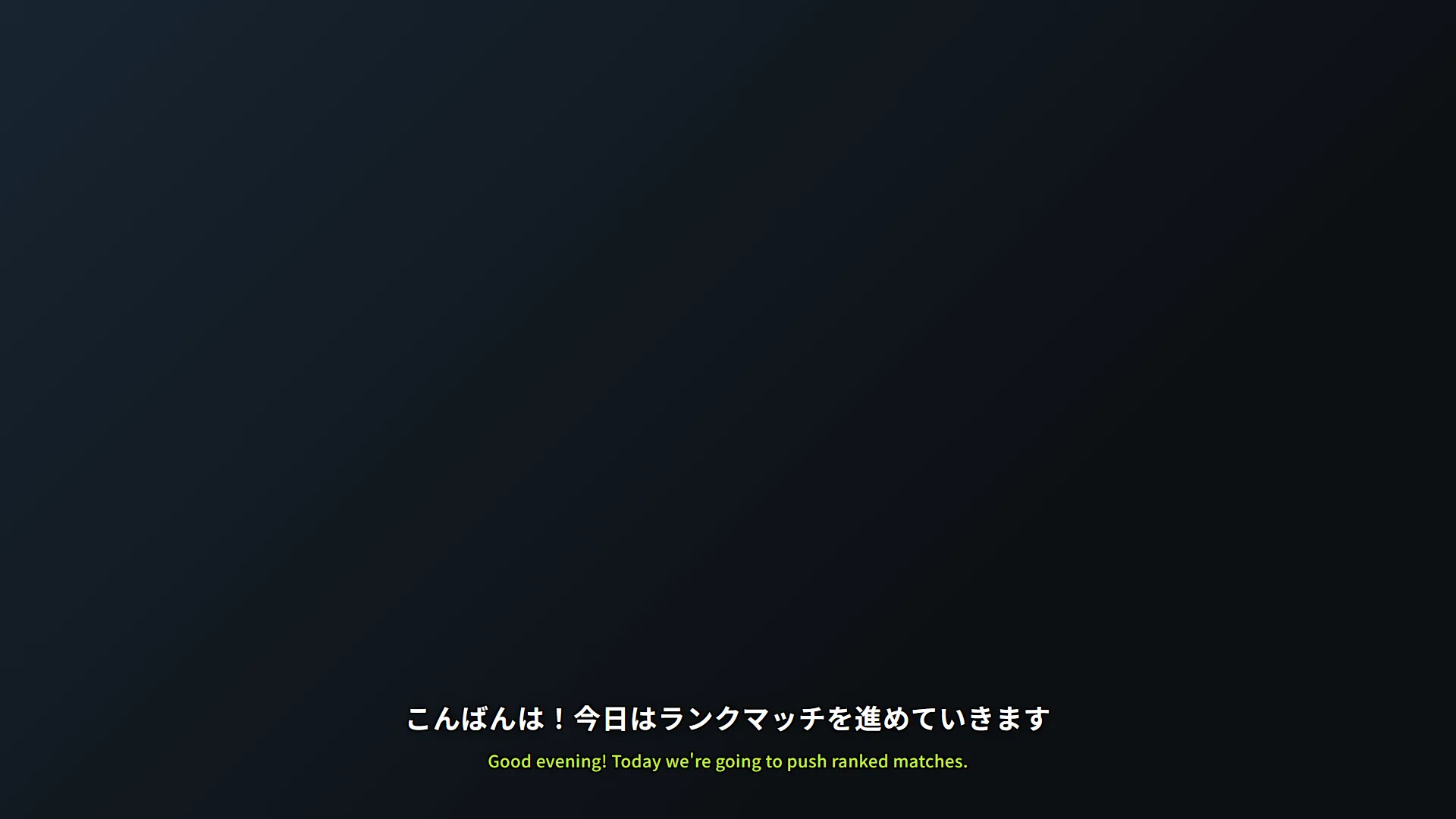
最短手順(5ステップ)
マイクを決めて字幕を ON字幕は Windows の「既定の入力デバイス」のマイクで拾います(アプリで選ぶマイクは音量メーターと総合診断用)。Windows の「設定 → システム → サウンド → 入力」で使うマイクを既定にしてから、「音声・コメント」ページの「🎤 マイク・音声認識」で「字幕 ON / OFF」を ON にします。
翻訳字幕も出すなら、同じページの「字幕翻訳」で「翻訳字幕の言語」を選び、「字幕翻訳 ON / OFF」も ON に(チャット翻訳とは別のスイッチです)。
翻訳字幕も出すなら、同じページの「字幕翻訳」で「翻訳字幕の言語」を選び、「字幕翻訳 ON / OFF」も ON に(チャット翻訳とは別のスイッチです)。
字幕のURLをコピー左メニューの「ブラウザソース」に、字幕・コメビューなどのURLがコピーボタン付きで一覧になっています(字幕は「🎤 字幕表示」)。
OBSにブラウザソースを追加OBSのソース欄「+」→「ブラウザ」→ URLを貼り付け、幅 1920・高さ 1080(画面と同じ)に。字幕の位置はアプリの「④ 位置」で決めます。「非アクティブ時にソースをシャットダウンする」のチェックは外してください(映像が止まる原因になります)。
話して確認マイクに向かって話すと字幕が出ます。話さなくても、「字幕表示設定」の「▶ サンプル字幕を出しておく」を ON にすると、OBS に字幕を出したまま見た目を合わせられます。
字幕の動きをまとめて決める(v0.9.11〜)
「音声・コメント」ページの字幕表示設定 › ① 表示の先頭に、字幕の動きをまとめて切り替えるボタンがあります。色・大きさ・位置は変わりません。迷ったら「✨ おすすめにする」で大丈夫です。
- ✨ おすすめにする — 早めに確定 0.8 秒・最大 2 行・消えるまで 4 秒。
- ⚡ すばやく — 0.5 秒・2 行・3 秒(テンポの速い配信向け)。
- 🐢 ゆっくり読ませる — 1.2 秒・3 行・6 秒(じっくり読んでもらう配信向け)。
どれも「文ごとに改行」「言葉の区切りで改行」が ON、「入りきらないぶんを流す」は OFF になります。ひとつずつの意味は次のとおりです。
- 字幕を早めに確定する — 話し終わるのを待たず、少し止まったところで字幕を決めます。短いほど早く出ますが、言い直しの訂正が増えます。翻訳もそこで始まるので、訳も早く出ます。
- 文ごとに改行する — 話の区切りごとに次の行へ送ります。前の文は上の行に残り、最大行数を超えると古い文から消えます。
- 言葉の区切りで改行する — 画面の端で「配|信」のように言葉の途中で折り返さず、「今日は|ゲーム配信を」のような区切りで折り返します。
- 字幕の最大行数 — 何行まで出すか。超えたら古い行が上へ消え、いちばん新しい言葉は必ず見えます。
- 字幕が消えるまで — 話が途切れてから字幕が消えるまでの秒数です。
- 入りきらないぶんを流して全文を見せる — 1 つの文が長くて入りきらないとき、言い終わった文を最後まで見せます(1 行なら横に流れ、2 行以上なら入るぶんずつ切り替わります)。OFF のときは、頭を「…」で省いて新しい言葉を見せます。
声を文字にするブラウザ(v0.9.11〜)
字幕の音声認識は、見えないところで動くブラウザが行います。Chrome が入っていれば Chrome(Google の音声認識)、入っていなければ Edge(Microsoft の音声認識)です。Chrome でうまく動かないときは、自動で Edge に切り替わります。 「音声・コメント」ページの「裏で使うブラウザ」で Chrome/Edge を選べます。マイクの声は、使う方の音声認識サービスへ送られます(プライバシーポリシー)。
見た目は細かく調整できます
- 色・縁取り — 文字色と縁取りの色/太さを、日本語字幕と翻訳字幕で別々に設定できます。
- 表示位置 — 上下・左右・画面端からの余白。ゲーム画面やワイプに被らない場所へ動かせます。
- 最大行数 — 長く話しても字幕が伸びすぎないよう、行数を制限できます。超えたら古い行が上へ消え、いちばん新しい言葉が見えます。
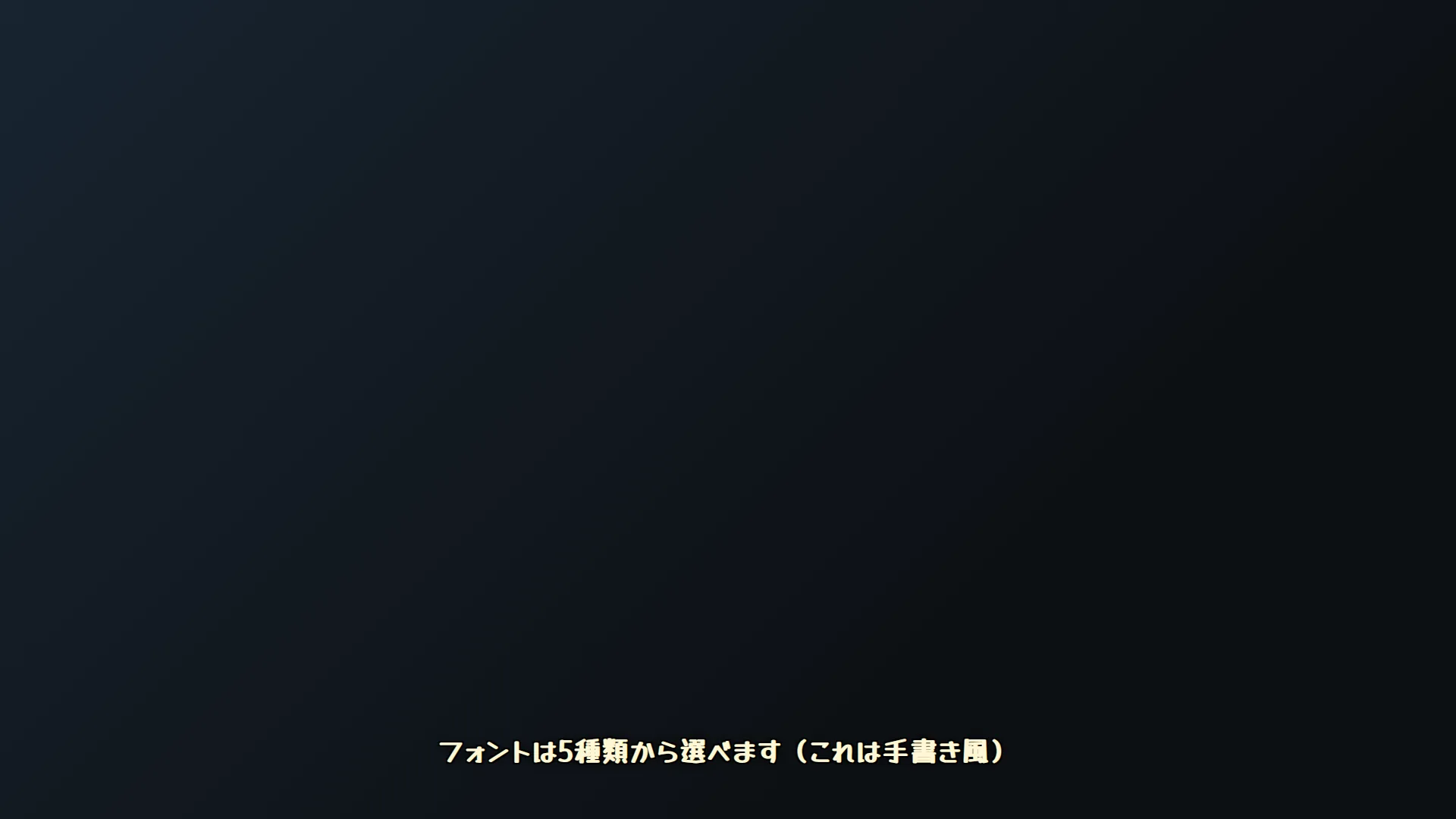
- フォント — 標準/まる字/極太/明朝/手書き風の5種類。
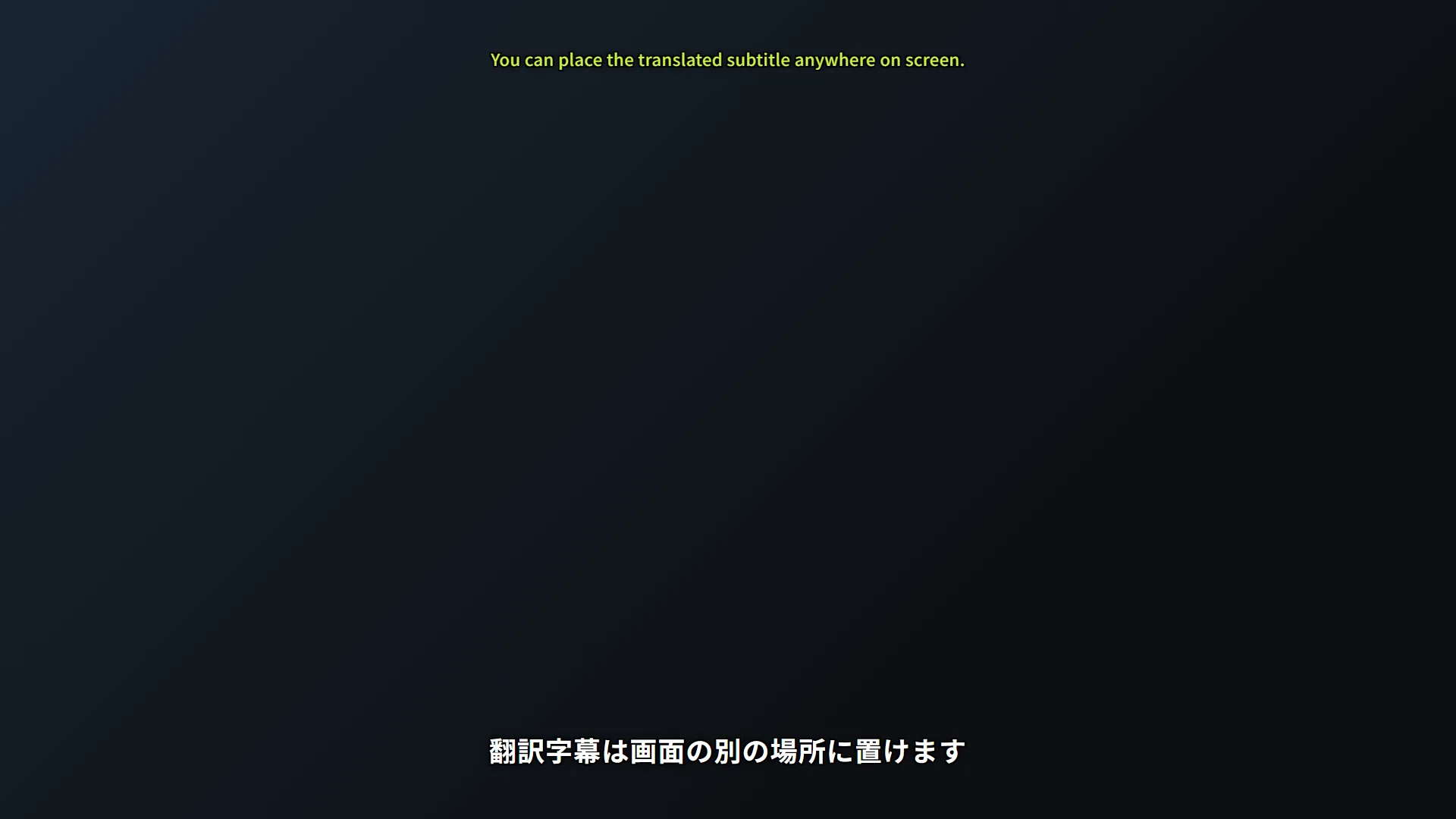
- 翻訳字幕の別配置 — 日本語字幕と翻訳字幕を画面の別の場所に置けます。
- 翻訳先の言語 — English/中文(简体・繁體)/한국어/Русский/Español/Français/Deutsch/Português/Italiano/Tiếng Việt/Bahasa Indonesia の12言語から選べます。
- ネオン(光らせる) — 蛍光管のように文字を光らせられます。日本語字幕と翻訳字幕で別々に。
- 翻訳字幕は「全部同じ」か「言語ごと」か — 翻訳先を複数にしたとき、言語ごとに大きさ・色・縁取り・ネオンを分けられます(v0.9.7〜)。
- 長い字幕を流す — 1 つの文が長くて入りきらないとき、言い終わった文を最後まで見せられます(1 行なら横に流れ〈v0.9.5〜〉、2 行以上ならページのように切り替わります〈v0.9.11〜〉)。
詳しい設定手順は 使い方ガイド ③見た目の調整 にまとまっています。
ここに書いていない細かい項目は 全機能・設定項目一覧(字幕・翻訳字幕) で検索できます。画面から自動で起こした一覧なので、配布中の版と同じ項目が並びます。
うまくいかないとき
テスト字幕は出るのに、本番の字幕が出ない
アプリを OneDrive などのクラウド同期フォルダ直下に置かない/マイクを 16bit・48000Hz(or 44100Hz)・モノラルにすると直ることが多いです。→ こんな時は
翻訳字幕が、長い配信の途中から出なくなる
無料の翻訳の上限に届いていることが多いです。内蔵の翻訳(上限なし)を使うか、上限の数え方を見て増やしてください。アプリの「🔍 翻訳の内訳」で、どこで止まったかが分かります。
OBS 側に何も表示されない
「非アクティブ時にソースをシャットダウンする」のチェックを外す/Ligastmir が起動しているか確認。OBSより先に Ligastmir を起動する(または OBS の同伴起動を使う)と確実です。→ FAQ