3分ではじめる Ligastmir
むずかしい設定はあとまわしで OK。まずは動かして、雰囲気をつかむための最短手順です。
詳しい設定やトラブル対処は 使い方ガイド にすべてまとまっているので、
このページでは「とりあえず使ってみる」だけを目指します。
最短セットアップ(4ステップ)
最新版をダウンロードダウンロードページからインストーラー(おすすめ)を入手します(無料・登録不要)。Discord で受け取ることもできます。インストールしたくない方は、下の「zip 版で使うとき」へ。
インストーラーを実行する落とした
Ligastmir_Setup.exe を開き、最初の小さな窓は「現在のユーザー用にインストール (推奨)」のまま OK →「次へ」→「完了」。置き場所を考える必要はありません(設定などは Windows のアプリ用の場所に保存されます)。管理者の確認は出ません。初回に SmartScreen の画面が出たら「詳細情報 → 実行」で進めます(公式サイト・公式 Discord から入手した配布版であれば大丈夫です)。完了で Ligastmir が起動し、次からはスタートメニュー(またはデスクトップ)の Ligastmir から起動します。使いたい機能だけ ON にする最初の画面の案内に沿って、使いたい機能だけスイッチを入れます。字幕だけ・読み上げだけでも「正解」です。Twitch / YouTube / OBS の接続も、使うものだけでかまいません。
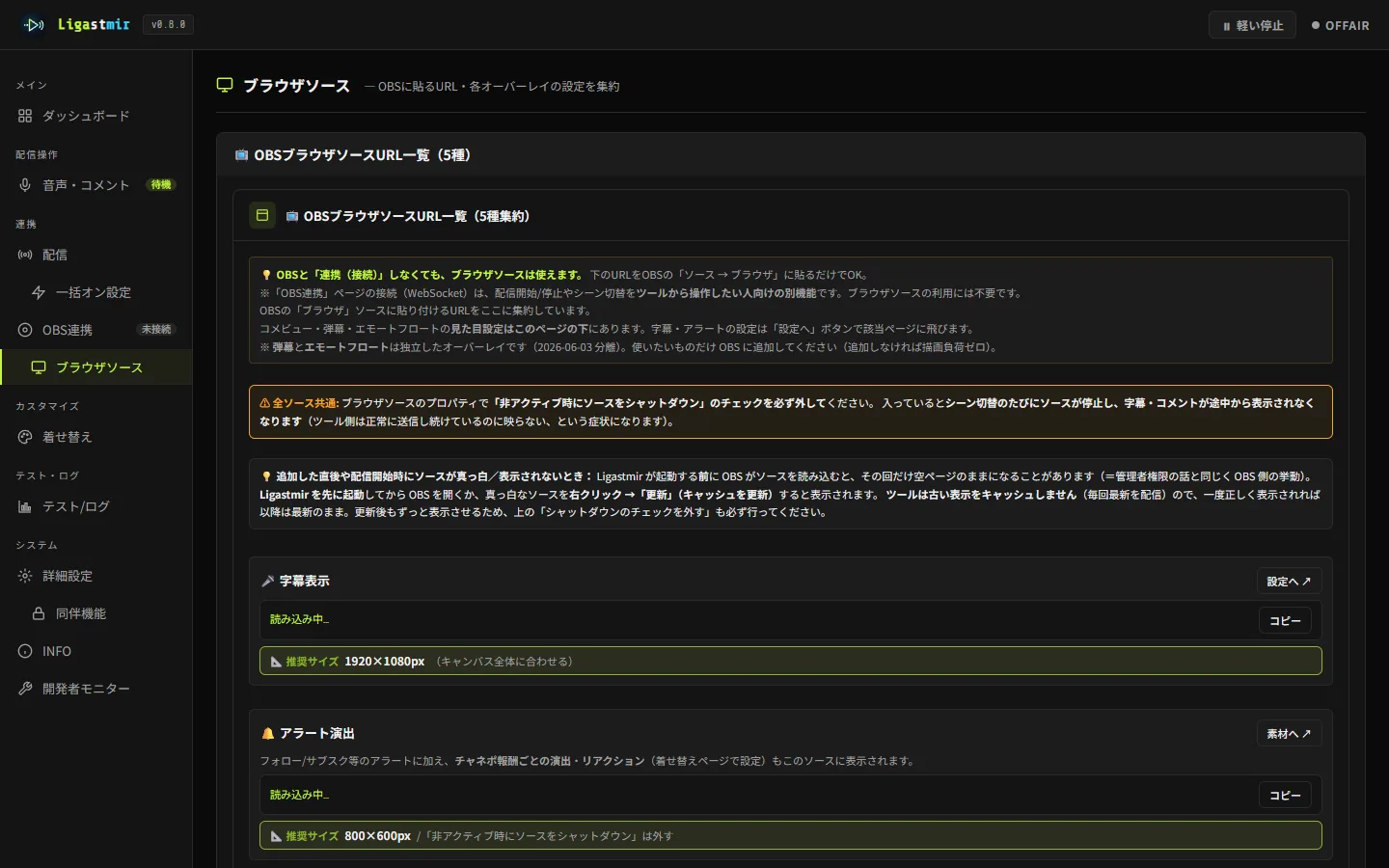
OBS にブラウザソースを追加する左メニューの「ブラウザソース」に、画面に出したいもの(字幕なら「🎤 字幕表示」)の URL が一覧で並んでいます。「コピー」を押して、OBS の「ソース」の+ →「ブラウザ」→ URL 欄に貼り、幅 1920・高さ 1080 にして OK。Ligastmir を先に起動しておくと、真っ白になりません。
zip 版で使うとき(インストールしない)
zip 版は、インストールせずにフォルダのまま使う形です(版を並べておきたい・USB メモリで持ち歩きたい方に)。上の 2 の代わりに次の 2 つを行います(1 では、ダウンロードページの「zip をダウンロード」から zip を入手します)。
zip を解凍して、置き場所を決める
zip を右クリック →「すべて展開」。出てきたフォルダ(サイトから落とした場合は
「ドキュメント」は、エクスプローラー(タスクバーのフォルダの絵)を開くと、左の一覧にあります。 置き場所に迷ったら、上のインストーラー版がかんたんです(置き場所を考えなくて済みます)。
★フォルダの中身だけを取り出さないでください。
置いてはいけない場所があります。設定・読み上げ辞書・ファン名簿・取り込んだ素材はこのフォルダの中に保存されるので、消される場所に置くと全部いっしょに消えます。
Ligastmir)を、フォルダのままデスクトップか「ドキュメント」に移します。「ドキュメント」は、エクスプローラー(タスクバーのフォルダの絵)を開くと、左の一覧にあります。 置き場所に迷ったら、上のインストーラー版がかんたんです(置き場所を考えなくて済みます)。
★フォルダの中身だけを取り出さないでください。
Ligastmir.exe・_internal・起動.bat などは、1 つのフォルダに入ったまま使います。
ダウンロードやデスクトップにじかにバラバラに出してしまったときは、新しいフォルダ(例: Ligastmir)を作って、それらを全部その中へ移してください(アプリもこの形を見つけると知らせます)。置いてはいけない場所があります。設定・読み上げ辞書・ファン名簿・取り込んだ素材はこのフォルダの中に保存されるので、消される場所に置くと全部いっしょに消えます。
- 「ダウンロード」フォルダの中 — ここは「あとで整理する場所」です。フォルダごと消したとき、設定も消えます。
- OneDrive・Dropbox・Google Drive などの同期フォルダの中 — 同期の途中でファイルが一瞬ロックされ、保存に失敗することがあります。
デスクトップや「ドキュメント」に雲のマークが付いている人は、代わりに「PC → ローカルディスク(C:) → ユーザー → 自分の名前」の中にLigastmirというフォルダを作って、そこに入れてください。 - Program Files の中 — 書き込みが制限されていて、設定が保存できません。
- zip の中から直接・一時フォルダ — 開くたびに別の場所に展開され、設定が残りません。
起動.bat をダブルクリックフォルダの中の 起動.bat から起動します。Ligastmir.exe を直接起動することもできますが、ダウンロード時のブロック解除を自動で行ってくれるので、通常は 起動.bat がおすすめです。初回に「Windows によって PC が保護されました」という青い画面が出たら、文の下の小さな「詳細情報」を押し、出てきた「実行」で進めます。署名(有料の証明書)を付けていない個人開発のアプリに出る画面です(公式サイト・公式 Discord から入手した配布版であれば大丈夫です)。
これで完了です。慣れてきたら 知っておくと便利な機能(設定を言葉で探す・軽い停止など)もどうぞ。
うまくいかないところがあったら、FAQ か 使い方ガイド を見るか、 Discord・X で気軽に聞いてください。
うまくいかないところがあったら、FAQ か 使い方ガイド を見るか、 Discord・X で気軽に聞いてください。
「まずはこれだけ」の最小レシピ
全部の機能を覚える必要はありません。目的ひとつだけの最小構成なら、さらに簡単です。
🎤 まず字幕だけ使う
- 起動して「音声・コメント」でマイクを選び、字幕(音声認識)を ON
- 左メニュー「ブラウザソース」の「🎤 字幕表示」の URL をコピー
- OBS のブラウザソースに貼る(幅 1920・高さ 1080)
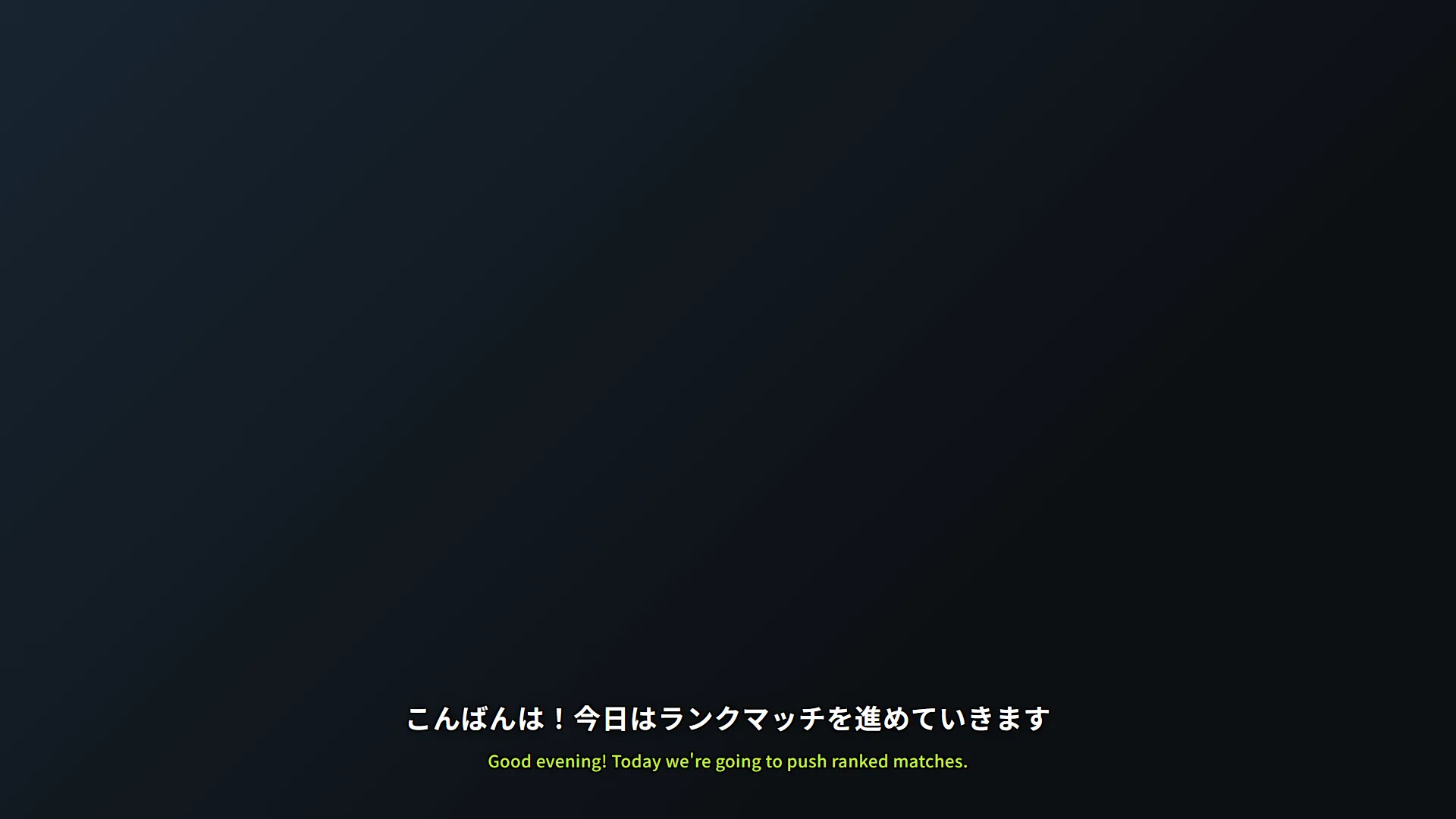
- マイクに向かって話す → 画面に字幕が出ます
🔊 まず読み上げだけ使う
- 起動して「配信」ページで接続。Twitch はチャンネル名を入れて「接続」だけ(ログイン不要)。YouTube は、配信を始めてからの配信 URL と Google の API キー(最初の 1 回だけ・無料・取り方はアプリの中に手順あり)が要ります
- 読み上げを ON(Windows 標準の声ならそのまま使えます)
- コメントが来ると読み上げてくれます
- VOICEVOX の声を使いたくなったらガイドへ(配信で使うときは「VOICEVOX:ずんだもん」のようなクレジット表記が要ります)