YouTube配信でLigastmirを使う方法
Ligastmir(無料)は Twitch だけでなく YouTube Live にも対応しています。
ライブ配信のコメント取得・読み上げ・翻訳・コメビュー表示が使え、
配信タイトルやカスタムサムネイルの変更もツールから行えます。
Twitch と同時配信するときは、配信タイトルを「両方へ反映」で一度に変えられ、片方の変え忘れも防げます。
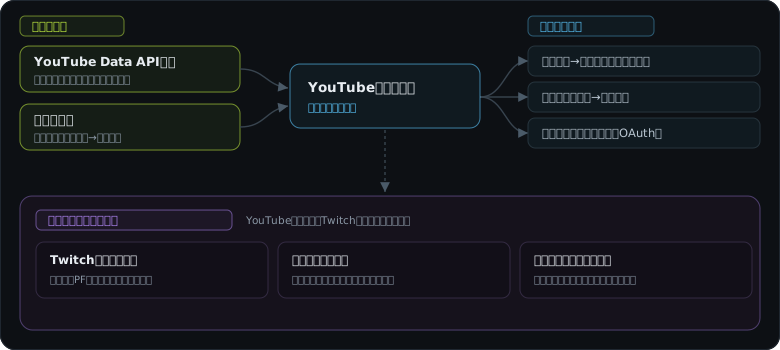
YouTubeでできること
- コメント取得 — ライブ配信のチャットを読み込みます
- コメント読み上げ — VOICEVOX等で自動読み上げ
- 翻訳 — 海外コメントを日本語2段表示+読み上げ
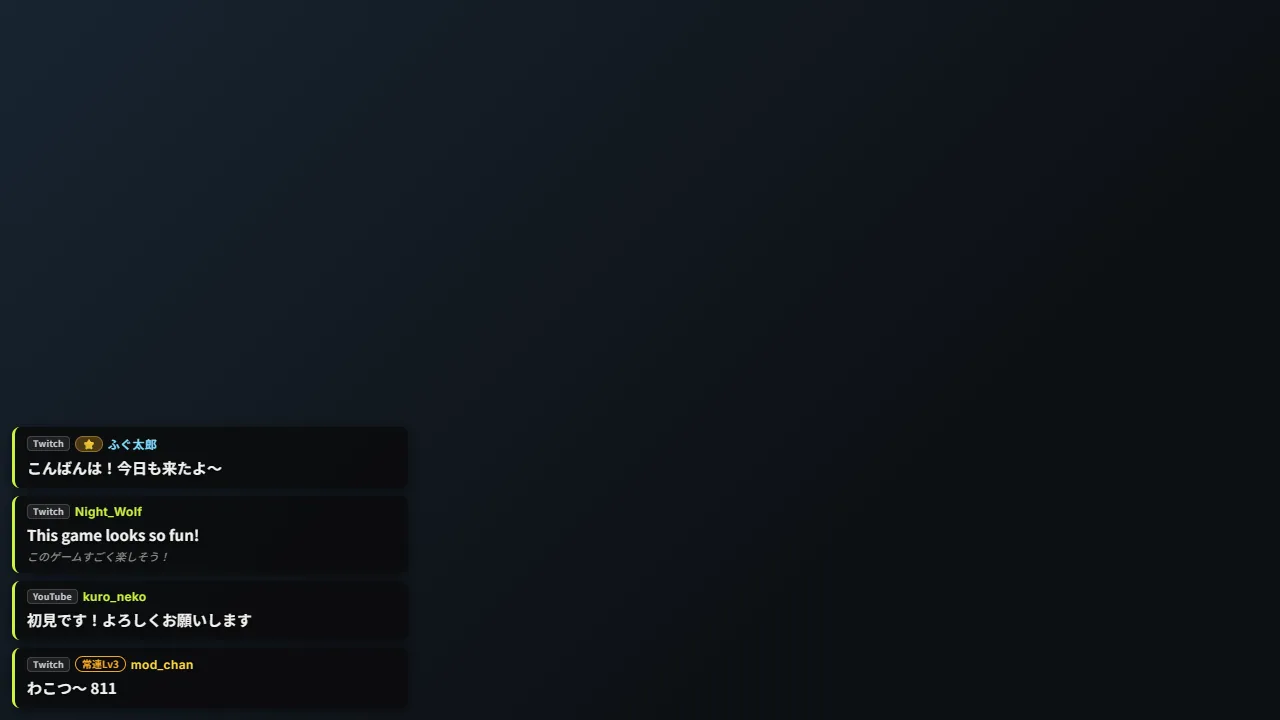
- コメビュー表示 — OBSの画面にコメントを表示
- 配信情報の編集 — タイトル・説明の変更(カテゴリは YouTube Studio で)
- カスタムサムネイル — 画像を選んで設定(自動で最適化)
- スーパーチャット・メンバー — スパチャ・スーパーステッカー・メンバー継続(お祝いのひとこと)もコメント欄に札つきで出て、金額も読み上げます。メンバー加入・ギフトはアラートで出ます。アラートに出すかは選べます(既定は出さない・v0.9.10〜)
- 視聴者数 — いま見ている人の数をダッシュボードと配信画面に(「YouTube」の名前つき・v0.9.10〜)
- YouTube の視聴者の情報は 30 日で消えます — ファン名簿の YouTube の人は最後のコメントから 30 日で、コメントログの YouTube の行も 30 日で自動で消えます(YouTube の決まり)。常連バッジの回数も、30 日コメントが無いと最初からになります(v0.9.10〜)。
- 削除・BAN に追従 — モデレーターが消したコメント・BAN した人のコメントは画面から消え、読み上げもしません(v0.9.10〜)
できあがりの例
接続の流れ(初回のみ準備あり)
YouTube Data API キーを取得するGoogle Cloud で YouTube Data API のキーを無料で取得します(初回のみ)。取り方は「配信」ページ YouTube 関連の「📖 接続前に必読」に順に載っています。タイトル・サムネイルも変えるなら、「🔑 YouTube連携情報」の手順で Google の認証も。
配信ページで YouTube を選ぶ「配信」ページの接続モードを YouTube にし、API キーを入れます。配信のたびに、その回のライブの URL(YouTube Studio の「共有」でコピー)を「YouTube ライブ配信URL / 動画ID」に貼って「接続」します。前回の URL のままだとコメントが来ません。
使いたい機能を設定する読み上げエンジンの選択、チャット翻訳のON、コメビューURLをOBSに貼る——ここは Twitch と同じ操作です。
配信中に動くライブが始まるとコメントの取得が始まります(配信前は「ライブ開始待ち」と出て、始まったら自動でつながります)。
Twitch と同時配信する場合: 両方を接続しておけば、コメントは合流して表示・読み上げされ、
配信タイトルは「両方へ反映」ボタンで一度に更新できます(片方だけ接続している時は、その配信だけに反映。説明・サムネイルは YouTube、カテゴリ・タグは Twitch のそれぞれの欄で)。
配信画面に出す視聴者数は、同時配信中は既定で YouTube の数を出しません(Twitch の規約で、ほかの配信先の活動をまとめて Twitch の配信に出せないため。出す切り替えもありますが、ご自身の判断と責任になります。アプリのダッシュボードでは両方見られます)。
ここに書いていない細かい項目は 全機能・設定項目一覧(YouTube・配信) で検索できます。画面から自動で起こした一覧なので、配布中の版と同じ項目が並びます。
うまくいかないとき
Google 認証で「アクセスがブロックされました(403)」と出る
アプリが「テスト中」でテストユーザー未登録だと出ます。Google の認証設定で、ログインに使う Gmail をテストユーザーに追加してください。手順はアプリ内のガイドに沿って進めます。
「YouTubeの認証が切れています」と出る/サムネイルや配信情報が反映できない
もう一度「YouTubeで認証する」を押せばその場で直ります。
7日ごとに繰り返す場合は、Google 側の公開ステータスが「テスト」のままです
——テスト中は Google の仕様で認証が7日で切れます。
Google Cloud の「Google Auth Platform → 対象」で「本番」に切り替えると切れなくなります(審査は要りません)。認証のときに「確認が完了していません」と出ますが、自分で作った自分専用のアプリなので「詳細」→「移動」で進めます。
※ コメントの取得は APIキーで動いているので、認証が切れてもコメントは止まりません。
止まるのは「サムネイル」「配信タイトル・説明の変更」だけです。
コメントが取得できない
ライブ配信が始まっているか、URL とAPIキーが正しいかを確認してください(配信前は取得待機になります)。
長い配信の途中で、YouTube のコメントが止まった
API キーには 1 日の上限(10,000 ユニット)があり、使い切ると止まります。Ligastmir は長い配信ほど取りに行く間隔を広げるので、1 日およそ 15 時間の配信までは収まります(v0.9.10〜)。
止まったときはログに理由(枠を使い切った・チャットが終わった など)が出ます。枠は毎日 16 時(冬は 17 時)に戻ります。
カスタムサムネイルが設定できない
YouTube 側でカスタムサムネイルの利用条件(電話番号確認など)を満たしている必要があります。画像は自動で 1280×720・2MB以内に最適化されます。