OBSブラウザソースでコメントビューを表示する方法
Ligastmir(無料)を使うと、Twitch / YouTube のコメントをカード形式で配信画面に表示できます。
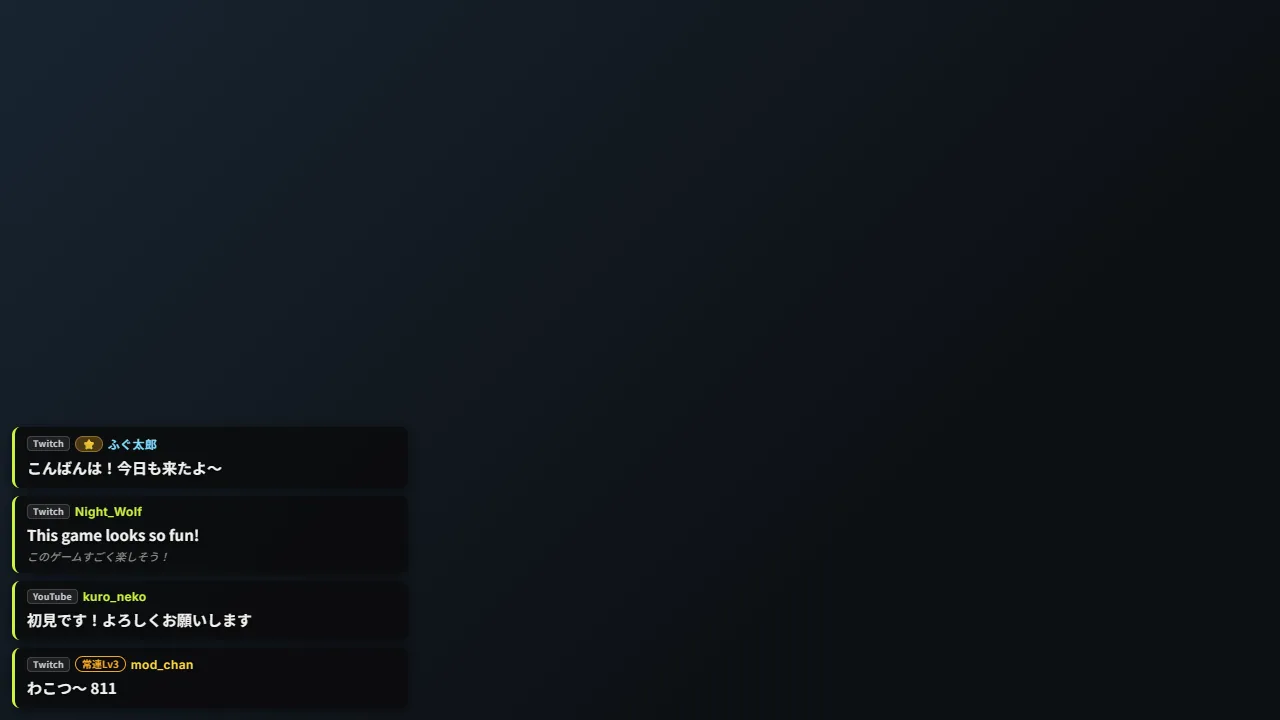
URLを OBS のブラウザソースに貼るだけ。海外コメントは原文+日本語訳の2段表示、
よく来てくれる視聴者には常連バッジも付けられます。見た目はアプリ側から
リアルタイムに調整でき、OBSに貼ったまま反映されます。
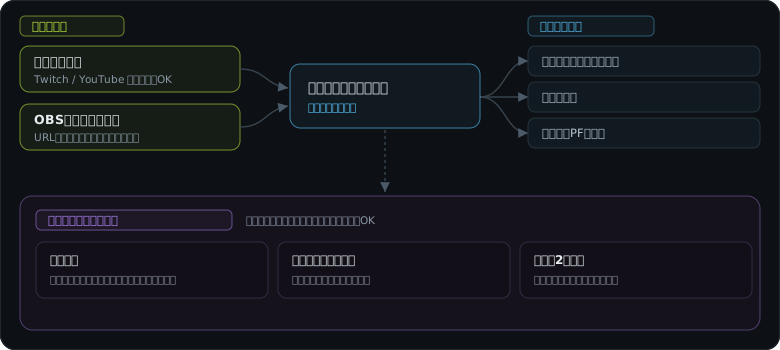
できあがりの例
最短手順(4ステップ)
Ligastmir を起動して配信に接続するLigastmir を起動し(インストーラー版はスタートメニューから・zip 版は
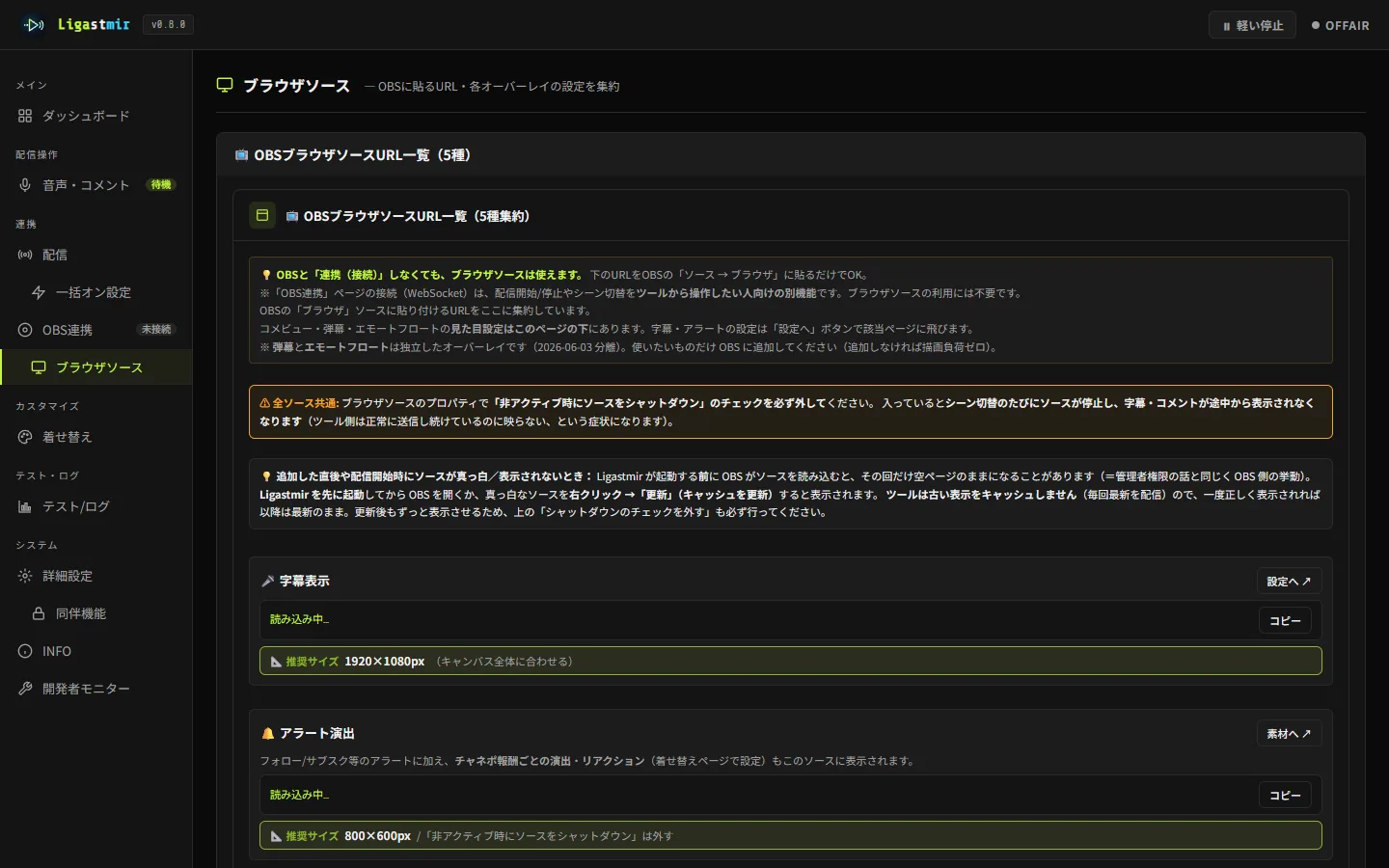
起動.bat から)、「配信」ページで Twitch のチャンネル名を入れて接続(匿名でOK)。YouTube は配信URLとAPIキーで接続します。コメビューのURLをコピー「ブラウザソース」ページの一覧からコピーします。
OBSにブラウザソースを追加ソース欄「+」→「ブラウザ」→ URL貼り付け。推奨サイズは幅1920×高さ1080(画面と同じ大きさにして、アプリ側で位置・余白・幅を決める方式です/v0.9.3〜)。「非アクティブ時にソースをシャットダウンする」のチェックは外してください。
コメントが画面に流れる「ブラウザソース」のコメビューの欄にある「💬 テストコメント1通」で、接続前でも見た目を確かめられます。
見た目の調整・演出
- サイズ・色・件数・寿命 — 本文/名前の文字サイズ、本文色・アクセント色、背景の不透明度、最大表示件数、表示時間(「ずっと表示」も可)。スライダーを動かすとOBS側が即変わります。
- フォント5種 — 標準・まる字・極太・明朝・手書き風。
- 着せ替え — 吹き出し背景(透過PNG)やキャラアイコンを自分の素材に差し替え。
- 常連バッジ — コメント数に応じた進化バッジ(段数・名前・色をカスタム可)。各段階に好きな画像を割り当てることもできます。
- 見た目プリセット — 色とフォントの組み合わせを5種類(ネオン/パステル/モノクロ/レトロ/オーシャン)から一括で切り替えられます。自分の組み合わせを保存することもできます。
- Bot などを隠す — 読み上げスキップに登録した人を、コメビュー・弾幕からも消せます(名簿は読み上げスキップと共用なので登録は1か所で済みます)。弾幕は投稿者名・アイコンを消して本文だけ流すこともできます。
- 弾幕・エモートフロート — コメントが画面を横切る弾幕、スタンプが浮かぶ演出も別ソースで追加できます(任意)。エモートの動きは 5 種(まっすぐ/ゆらゆら/ぽん/跳ねまわる/噴水)、弾幕は向き・行の数・帯なども調整できます(v0.9.7〜)。
- コメントピックアップ — 選んだ 1 件を質問カードとして OBS に出せます。文字・色・書体・位置・枠・縁取り・ネオン・出方まで調整できます(v0.9.7〜)。
- 消されたコメントは消える(v0.9.10〜) — モデレーターが消したコメント・タイムアウト/BAN した人のコメントは、コメビュー・弾幕・ピックアップから消え、読み上げ待ちからも外れます(Twitch・YouTube とも。棒読みちゃんに渡し済みの分は除く)。弾幕に流れる YouTube のコメントにも「YouTube」の札が付きます。
- 並べ方と書体(v0.9.8〜) — 横並びのとき画面の端まで並べる・名前と翻訳文の書体を本文と別にする・古いコメントが押し出されるときもすべらせる(どれも既定はこれまでどおり)。
ここに書いていない細かい項目は 全機能・設定項目一覧(コメビュー・弾幕・エモート・ピックアップ) で検索できます。画面から自動で起こした一覧なので、配布中の版と同じ項目が並びます。
うまくいかないとき
OBS 側に何も表示されない
「非アクティブ時にソースをシャットダウンする」のチェックを外す/Ligastmir が起動しているか(右上の赤いドットが消える=接続済み)を確認してください。→ 使い方 ②OBSに表示する
コメントが取得できない
「配信」ページで接続しているか確認。Twitch はチャンネル名だけ(登録不要)、YouTube は配信URLとAPIキーが必要です。→ 使い方 ⑤コメント連動