コメントやスタンプで画面に演出を出す方法
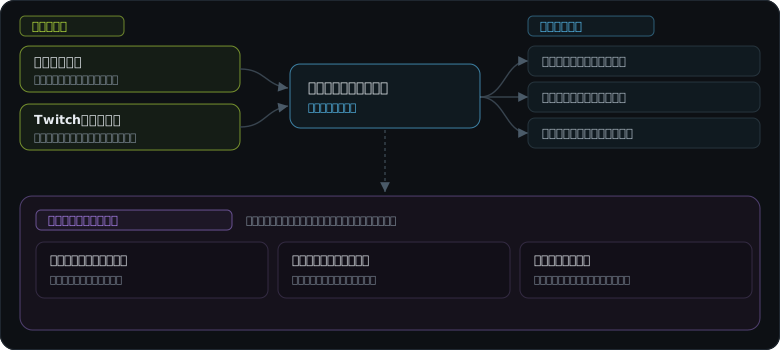
Ligastmir(無料)の「リアクションパレット」を使うと、
視聴者のコメントやスタンプ、フォローなどのイベントをきっかけに、
画像・効果音・絵文字の演出を自動で出せます。
たとえば「
888 と打たれたら拍手の音」「このスタンプで絵文字が舞う」といった仕掛けを、
配信を止めずに用意できます。素材を持っていなくても、既定の演出で今すぐ試せます。
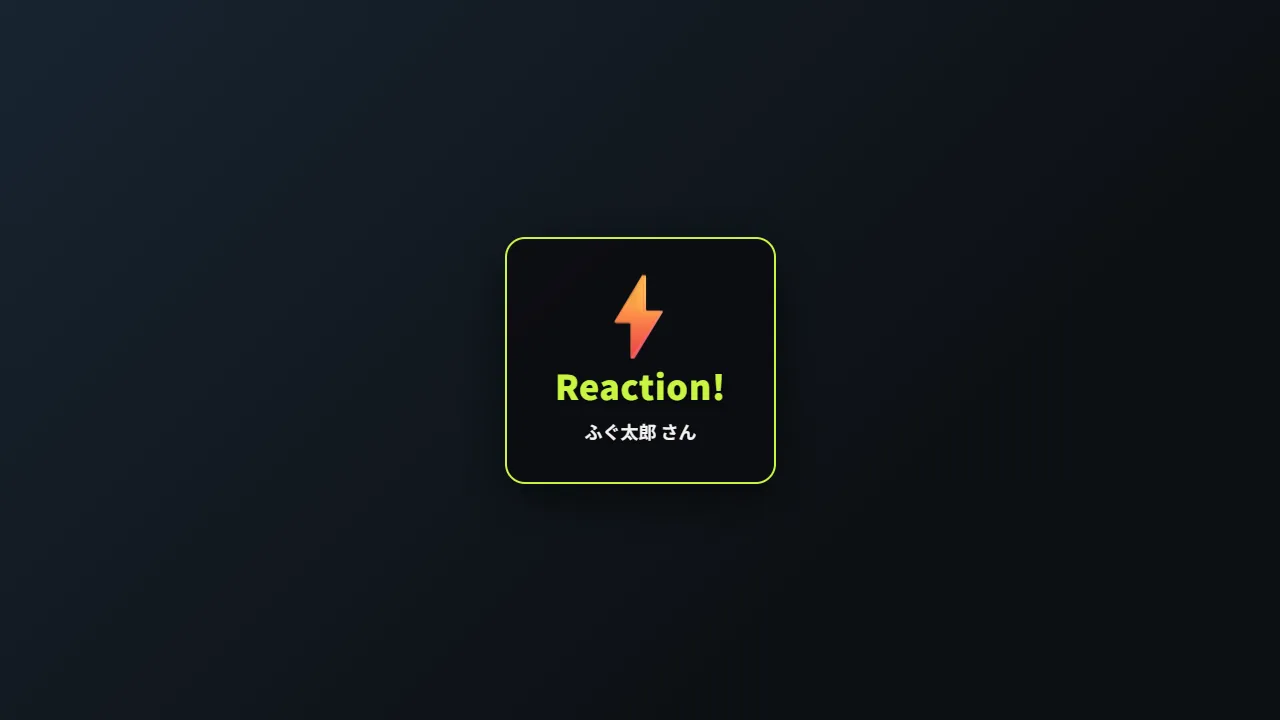
できあがりの例
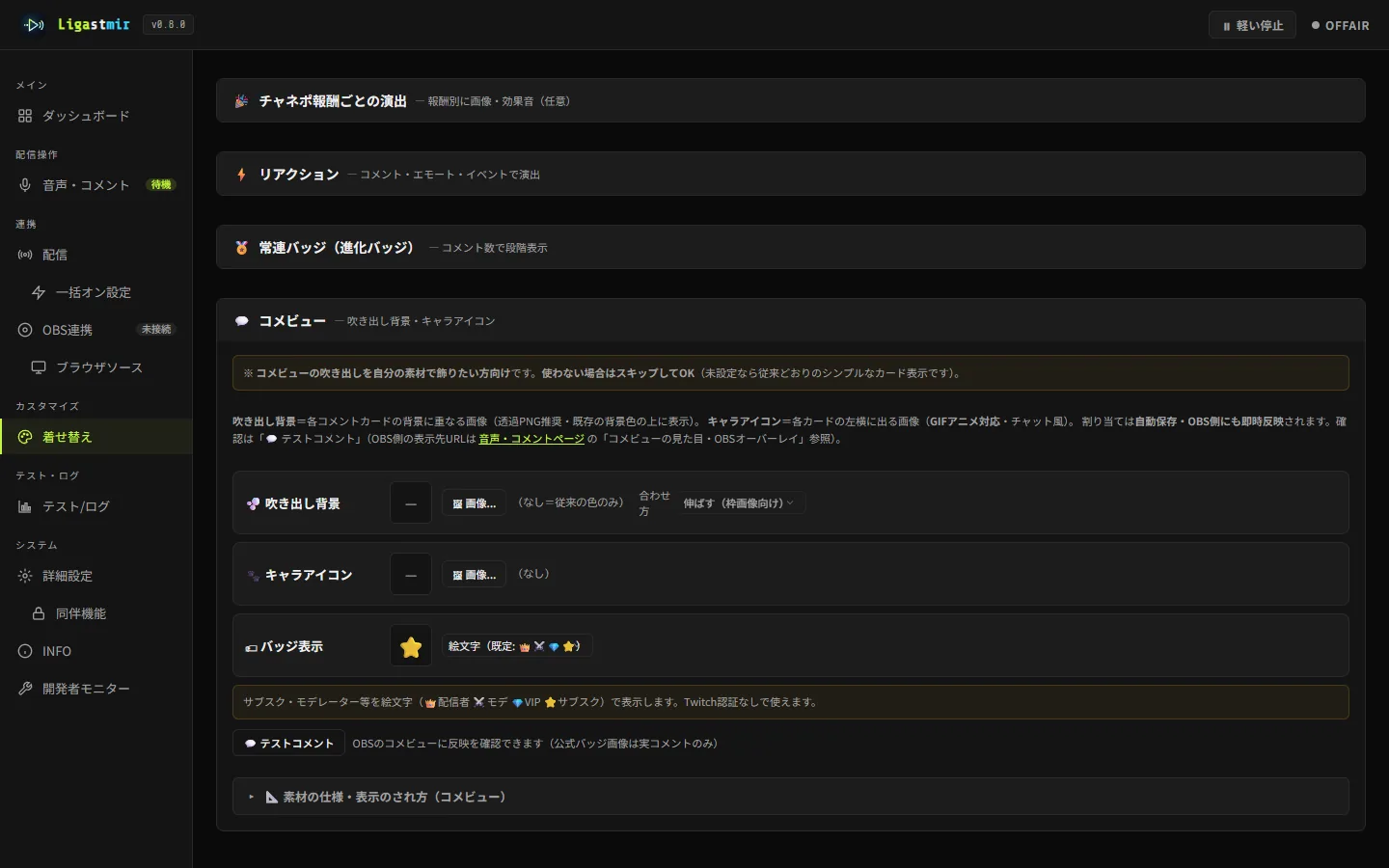
まず試すなら「かんたんプリセット」
同梱の効果音6種を使った設定を、カタログから1クリックで追加できます(「こんにちは」→ ピンポーン、「888」→ キラキラ など)。 素材を用意しなくても、その場で鳴るところまで確認できます。 「w が3個以上」のように個数の条件でも出せます。
3つの「きっかけ」から選べます
💬 キーワード
コメント本文に特定の語が含まれたら発火。「含む/完全一致/前方一致」を選べます。
😀 スタンプ
特定のエモートが使われたら発火(Twitch)。
🎉 配信イベント
フォロー・サブスク・レイドなどのイベントで発火。
チャンネルポイント報酬ごとの演出は、左メニューの「チャネポ」で報酬ごとに設定できます(画像・音・OBS のシーン切替・読み上げ・返信)。
報酬ごとに違う画像・音を割り当てられます。
最短手順(5ステップ)
アラートのURLをOBSに追加する「ブラウザソース」ページからアラートのURLをコピーし、OBSの「ブラウザ」ソースに貼ります(推奨 1920×1080)。演出はこのソースに出ます。
「着せ替え」→「⚡ リアクション」を開くここに演出を1行ずつ足していきます。
きっかけを決める種類(コメント/エモート/イベント)を選び、対象(例:
888)を入力します。コメント・エモートは「配信」ページでコメントに接続しているときに動きます。フォロー・サブスクなどのイベントには、同じページの「🔑 Twitch連携情報」で Twitch の認証も要ります。出す演出を割り当てる画像・効果音・絵文字を指定。何も割り当てなくても既定の演出が出るので、まず試すだけならこのままでOKです。
クールダウンを決めてテスト「▶ テスト」ボタンでOBSの見え方をその場で確認できます。
荒れた時に出しすぎない工夫
- 個別のクールダウン — そのリアクションを連続で出さない待ち時間。
- 全体の最小間隔 — すべてのリアクション共通の間隔。連投の洪水を防ぎます。
- 優先度 — リストの並び順が優先度。1つのコメントで発火するのは1つだけです。
- 音のずれ — 効果音を見た目に対してミリ秒単位でずらせます(マイナスで音が先/プラスで音が後/0で同時)。アラート・チャネポ報酬・リアクションでそれぞれ設定できます。
- 見出しとチャット返信(v0.9.8〜) — 見出し「Reaction!」を行ごとに変える/出さない、名前の行を変える、チャットに返信する(同じ人には 1 配信に 1 回・テストでは投稿しません)。
- 文字と置き方(v0.9.9〜) — 見出し・名前の行・メッセージの書体・大きさ・色・縁取り・ネオンを変えられます(行ごとの「🎨 文字」でその行だけも)。アラートの場所をドラッグで自由に置く・出方 8 種・表示時間も、リアクションとチャネポに効きます。
何も設定しなければ演出は一切出ません(動作も軽いままです)。使いたい人だけ足していく方式なので、気軽に試せます。
ここに書いていない細かい項目は 全機能・設定項目一覧(リアクション・アラート・着せ替え) で検索できます。画面から自動で起こした一覧なので、配布中の版と同じ項目が並びます。
うまくいかないとき
演出が画面に出ない
アラートのブラウザソースがOBSに追加されているか確認してください(リアクション・チャネポの演出はアラートと同じソースに出ます)。→ 使い方 ②OBSに表示する
スタンプのきっかけが反応しない
スタンプ(エモート)トリガーは Twitch のコメントで動きます。エモートのコード名が正確か確認してください。
演出が出すぎる/出なさすぎる
クールダウンと全体の最小間隔を調整してください。→ 使い方 ⑦-2 リアクション演出
素材の権利について: 演出に使う画像・効果音は、ご自身が利用権を持つ素材をお使いください。
フリー素材の場合も配布元の規約(再配布可否・クレジット要否・商用可否)をご確認ください。
※Ligastmir オリジナルの素材(アラートの絵・常連バッジ・看板の背景・効果音)も同梱しています。配信でそのまま使えますが、素材だけを取り出しての再配布・販売、他のツールへの組み込みはできません(詳しくは同梱の LICENSES.txt)。