配信前チェックとダッシュボード
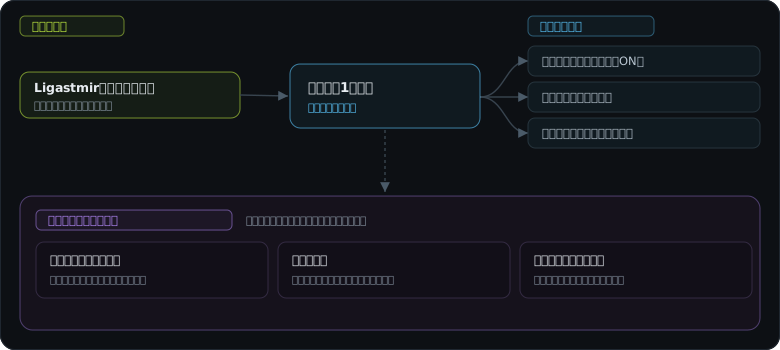
Ligastmir(無料)は、配信の操作と状態を1画面にまとめた「ダッシュボード」を中心に動きます。
配信前の接続チェック、使う機能の一括スタート、定期コメント、演出のテスト発火まで——
OBSやツールをあちこち触らずに、手元でまとめて整えられます。
ウィジェットは自由に配置でき、自分の配信スタイルに合わせられます。
実際の画面
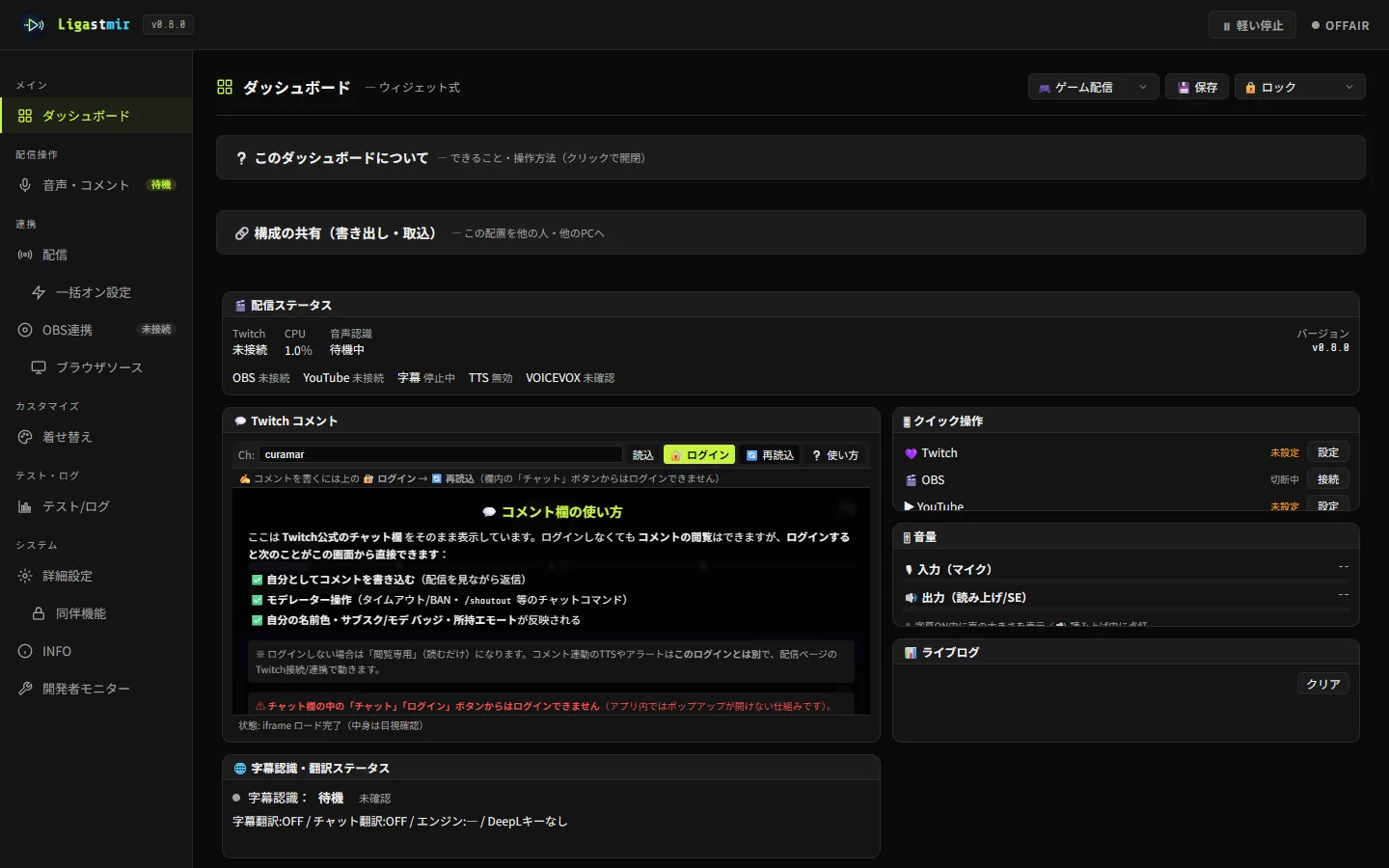
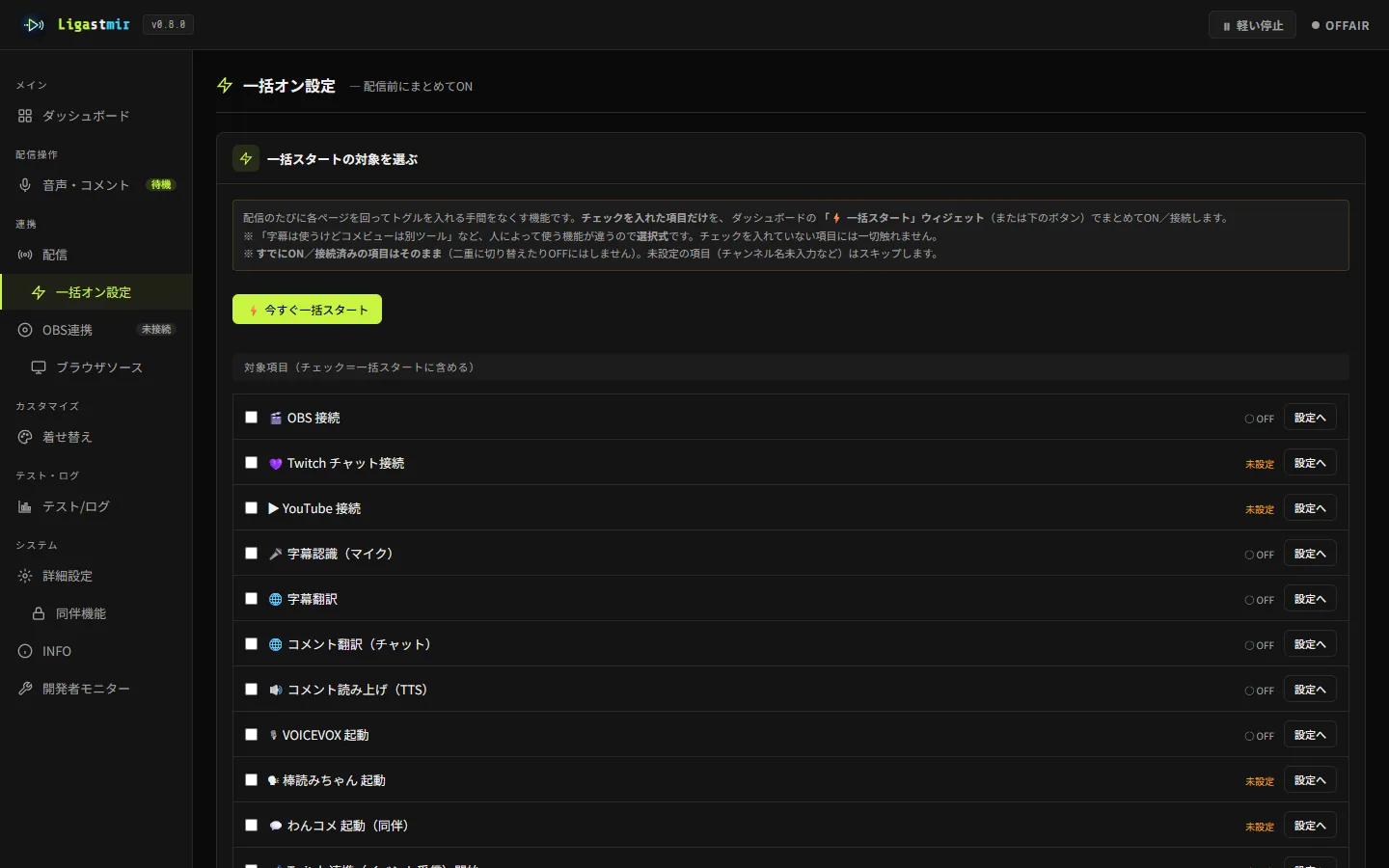
ダッシュボードでできること
- 配信前チェック — Twitch / YouTube / OBS / 読み上げ の接続状態を一目で確認。「未接続」がすぐ分かります。
- 一括スタート — 使う機能(コメント取得・読み上げ・翻訳・VOICEVOX・棒読みちゃん・OBS等)をまとめてON。
- 配信制御 — OBSの配信開始/停止・シーン切替を、OBSに戻らず手元から。
- 定期コメント(あわせて使うもの)— 一定間隔・コメント数ごとに自動でメッセージを流します。設定は「音声・コメント」ページで(配信者のアカウントで Twitch に投稿します)。
- 演出のテスト発火(あわせて使うもの)— フォロー・サブスク等のアラートを、実際に来る前に試せます。「テスト/ログ」でテストモードを ON に(チャネポ報酬は、ダッシュボードの「🪙 チャネポ報酬」からも ▶ テスト)。
- コメント欄の埋め込み — 配信を見ながらコメントの確認・返信ができます。
使い方(3ステップ)
配信スタイルを選ぶ初回のようこそ画面で「ゲーム配信」「雑談配信」などを選ぶと、それに合ったウィジェット配置になります。あとから変えても、フル編集で好きに並べ替えできます。
配信前に接続を確認する配信ステータスのウィジェットで、使う予定の接続が緑になっているか確認します。
一括スタートで準備完了「一括オン設定」で選んでおいた機能が、ボタン1つでまとめて立ち上がります。
ウィジェットは足し引きできます。 「軽い停止」や「配信制御」など、既定では非表示のウィジェットも、フル編集の「ウィジェット」欄から追加できます(保存済みのレイアウトは壊れません)。
ここに書いていない細かい項目は 全機能・設定項目一覧(ダッシュボード・一括オン) で検索できます。画面から自動で起こした一覧なので、配布中の版と同じ項目が並びます。
うまくいかないとき
接続が「未接続」のまま
各ページ(配信・OBS連携など)で接続操作をしてください。Ligastmir は勝手に外部へ接続しません——使う時に明示的にONにする設計です。→ 使い方ガイド
ウィジェットが見当たらない
ロックを解除して「フル編集」→「ウィジェット」欄から追加できます。