知っておくと便利な機能
設定がどこにあるか分からないとき、配信の前や途中に困ったとき。見れば分かるように、動きで紹介します(画面はお試し用の表示で、名前・日付・結果は例です)。
設定を探す
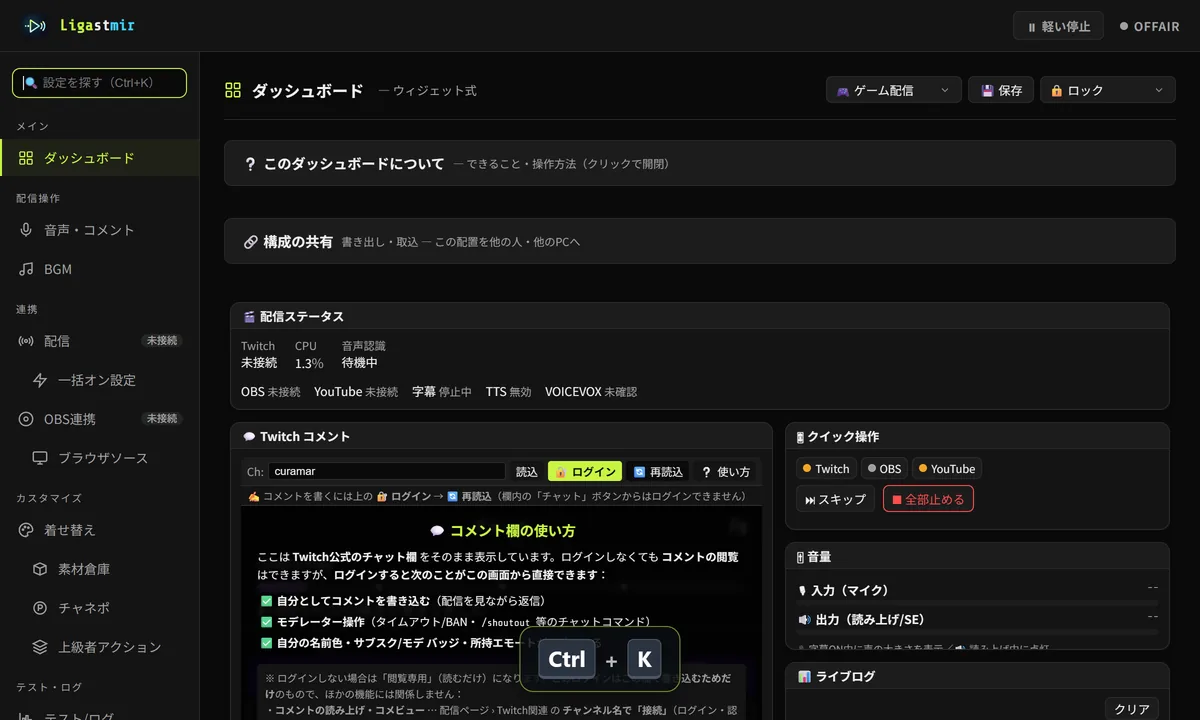
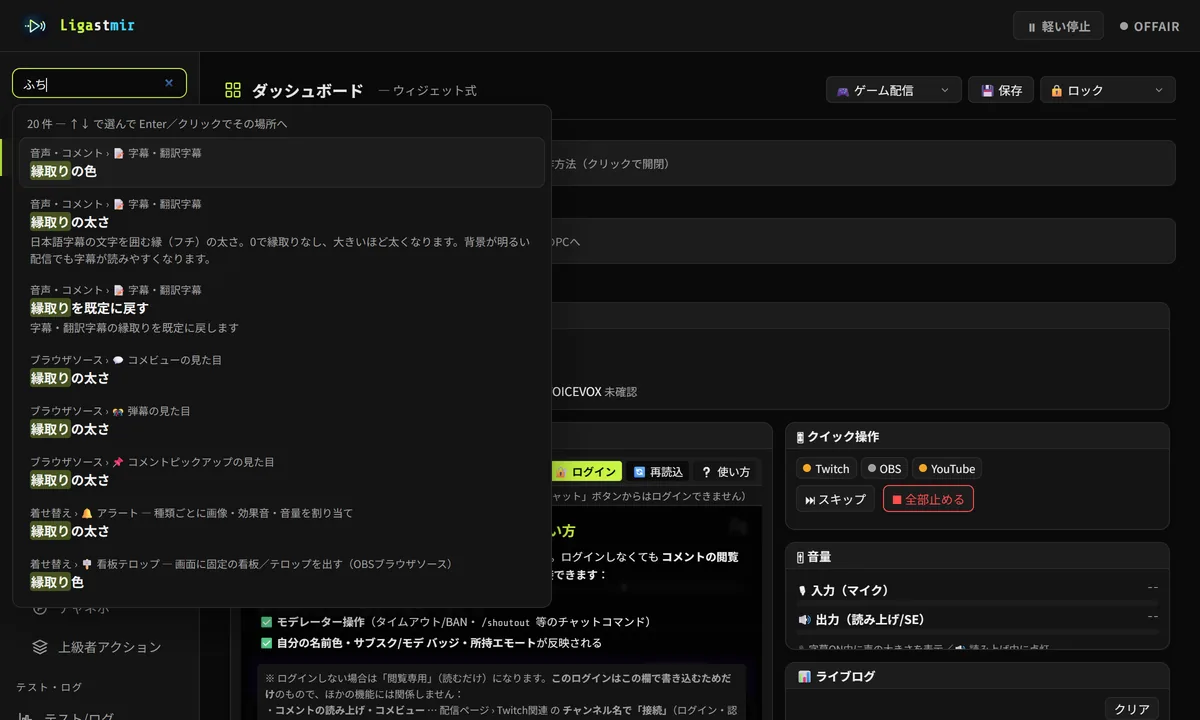
🔍 設定を言葉で探す(Ctrl+K)
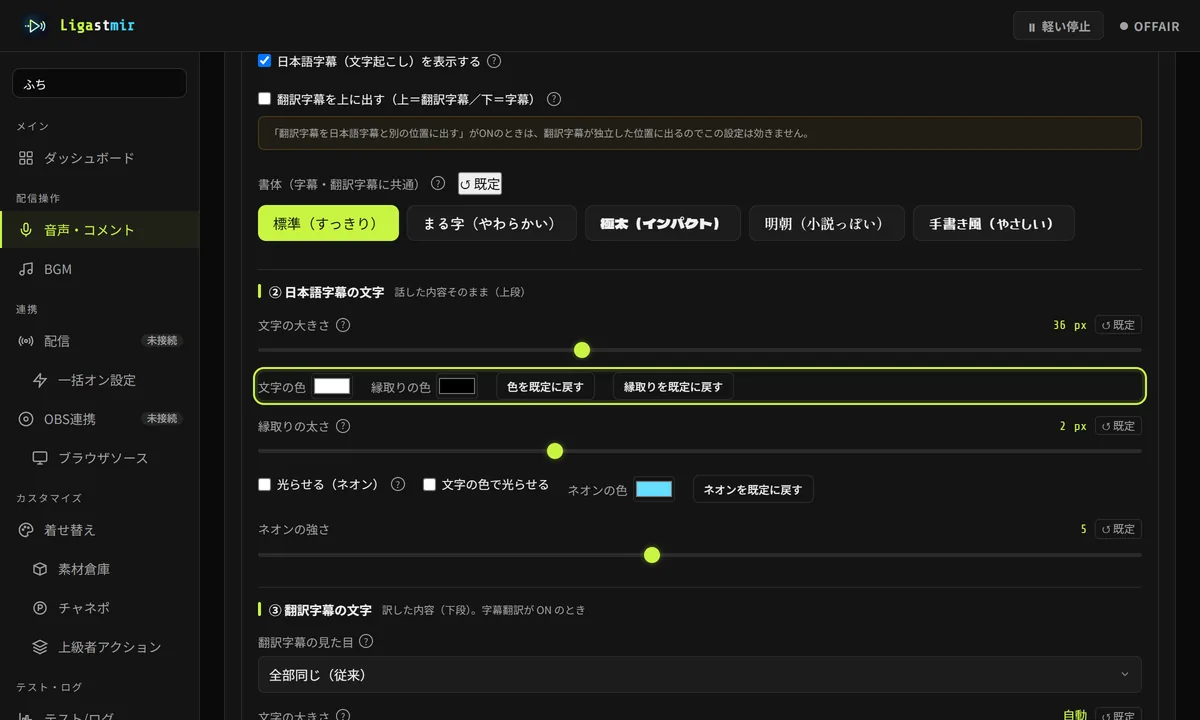
探したい言葉を打つだけで、その設定の場所が出ます。言い方が違っても見つかります(「ふち」→「縁取り」、「光る」→「ネオン」)。Enter で、その場所まで連れて行って光らせます。
🔎 やりたいことから探す
「〜したい」で探せる一覧です。機能の名前を知らなくても大丈夫。「そこへ ↗」で、その設定まで連れて行きます。
字幕を整える
✨ 字幕の動きを「おすすめ」にする
1 回押すだけで、改行・行数・消えるまでの秒数が、読みやすい組み合わせになります(「入りきらないぶんを流す」は OFF に)。色・大きさ・位置は変わりません。テンポの速い配信には「⚡ すばやく」、じっくり読んでもらうなら「🐢 ゆっくり読ませる」。
ひとつずつの意味は 字幕のページ にあります。
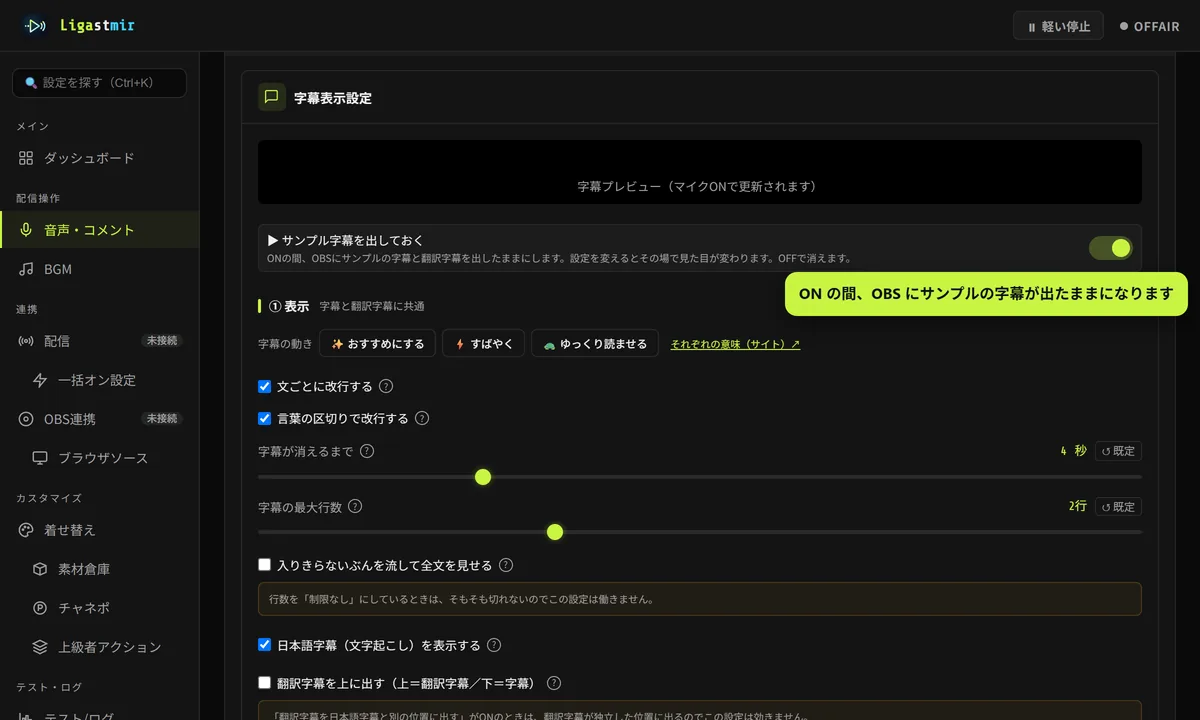
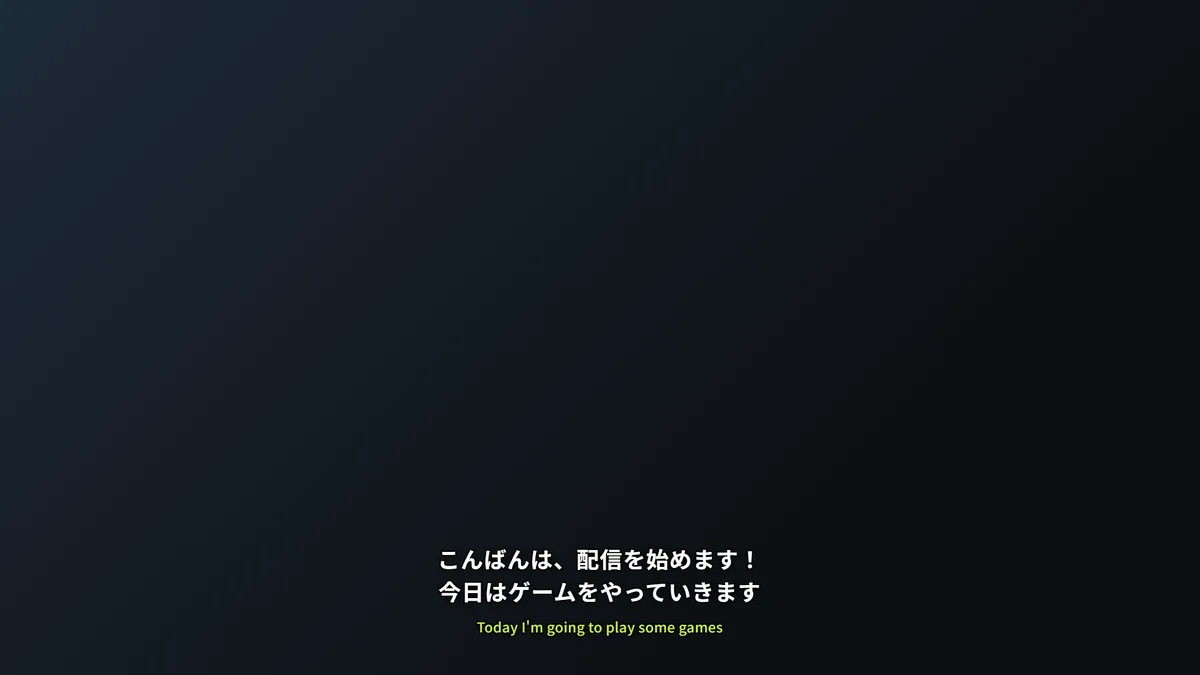
▶ サンプル字幕を出したまま見た目を合わせる
話さなくても、OBS にサンプルの字幕と翻訳字幕が出たままになります。色や大きさを変えると、その場で OBS の見え方が変わるので、見ながら合わせられます。OFF で消えます。
配信の前・配信中
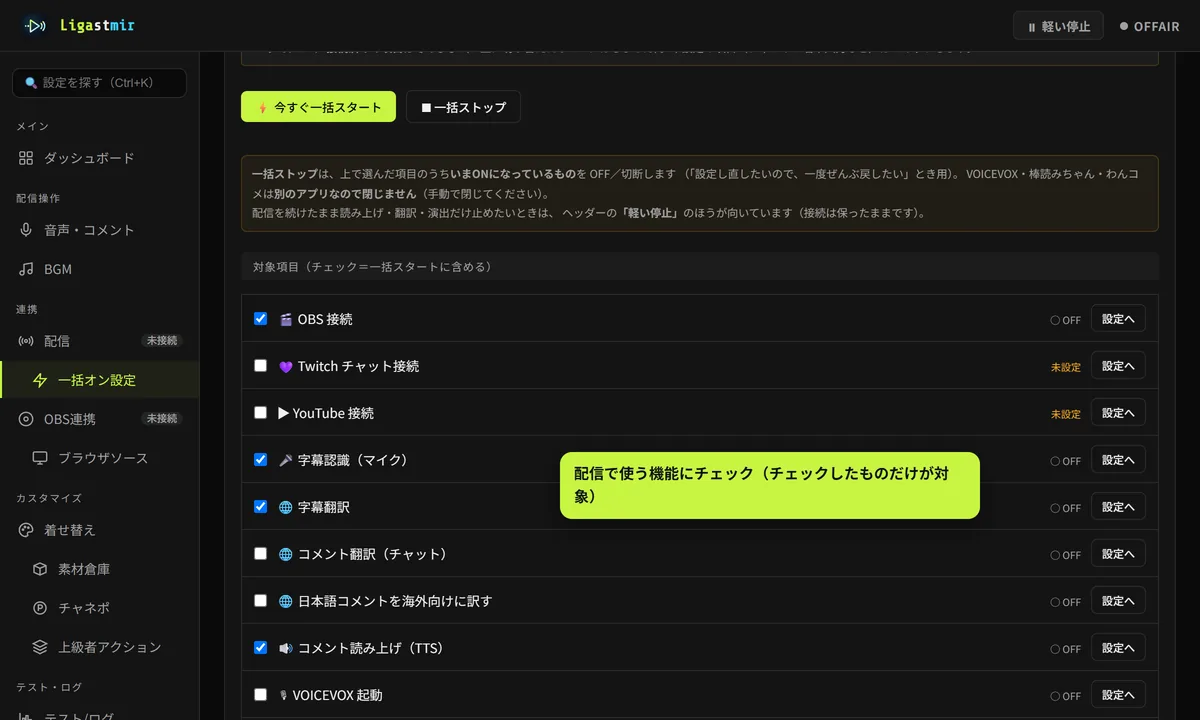
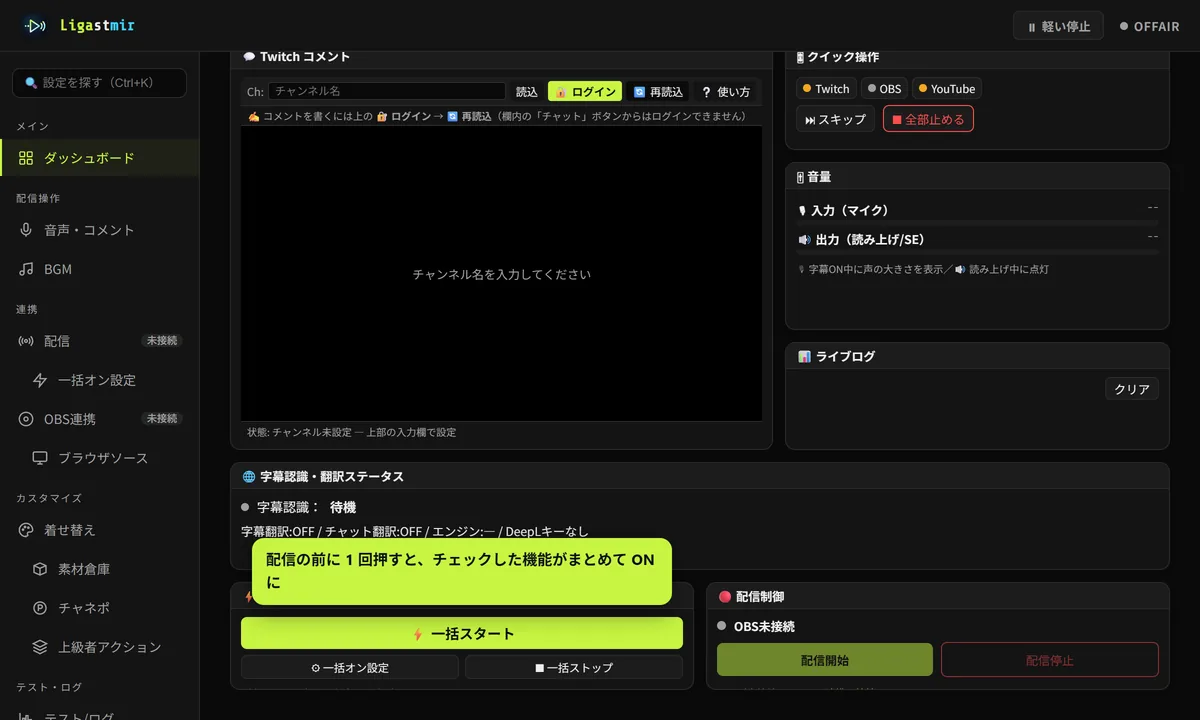
⚡ 一括スタート/一括ストップ
配信のたびに各ページを回ってスイッチを入れる手間がなくなります。チェックした機能だけをまとめて ON/接続。すでに ON のものはそのまま。「一括ストップ」は、いま ON のものだけをまとめて OFF にします。
⏸ 困ったら「軽い停止」
読み上げが詰まった・演出が止まらないときに 1 回押すと、読み上げ・翻訳・演出だけが止まります。コメントの表示・日本語の字幕・接続はそのまま。もう一度押すと再開します。
👁 OBS を触らずに「出す/しまう」
コメビューや弾幕などを、OBS を開かずに消したり出したりできます。OBS のソースは残ったまま(中身が透明になるだけ)なので、戻すのもワンタッチ。OBS と連携していなくても効きます。
OBS 側の表示が止まったときは、同じ行の「↻ OBS側を更新」で Ligastmir のブラウザソースだけを読み込み直せます(OBS と連携しているとき)。
うまくいかないとき
🩺 総合診断
主な機能をまとめて点検します。使っていない機能は「—」と出るだけで正常。うまくいっていない所には、原因の見当と次に試すことが日本語で出ます。結果は動作ログにも残ります。
📦 困ったときの送り方(報告用 zip)
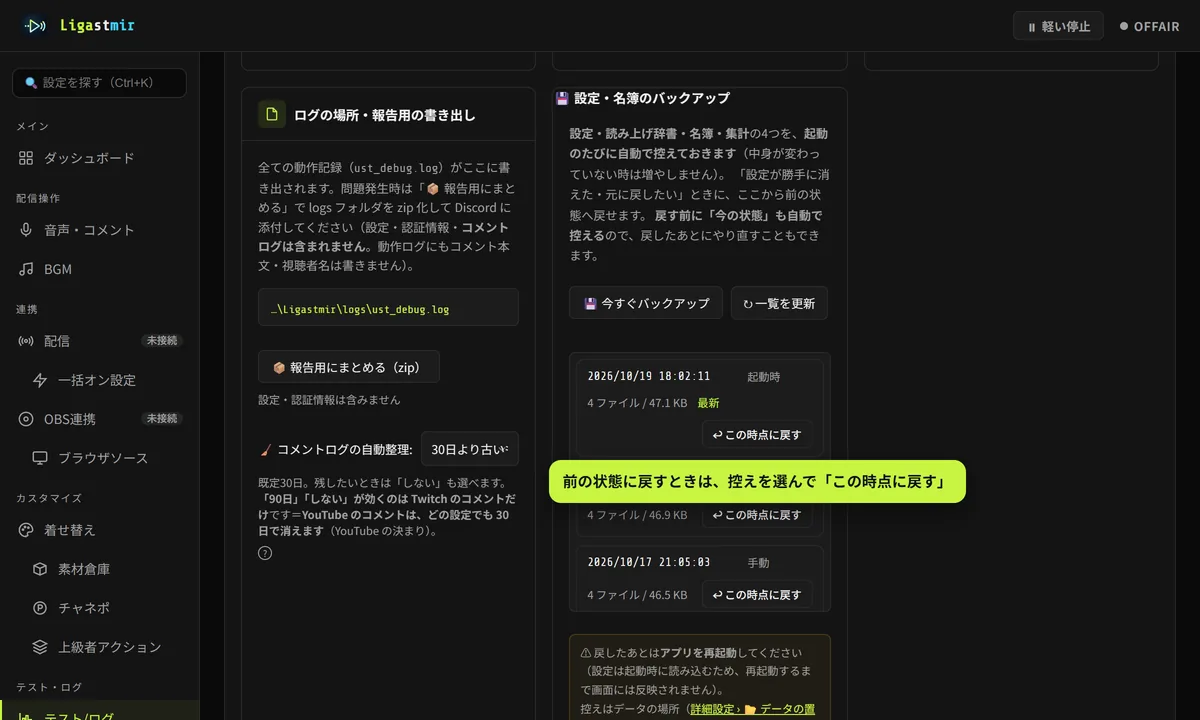
押すと動作ログを zip 1 つにまとめます。そのまま Discord や報告フォームに添付してください。設定・認証情報・コメントログは入りません(動作ログにもコメント本文・視聴者名は書きません)。
🛟 自動のバックアップから戻す
設定・読み上げ辞書・名簿・集計の 4 つは、起動のたびに自動で控えています(中身が変わったときだけ)。「設定が勝手に消えた・元に戻したい」ときは、控えを選んで「この時点に戻す」。戻す前の状態も自動で控えるので、やり直せます。戻すと、Ligastmir がそのまま起動し直します(戻した内容が、その間の変更で書き換わらないように)。控えはパソコンの中だけに置かれます。